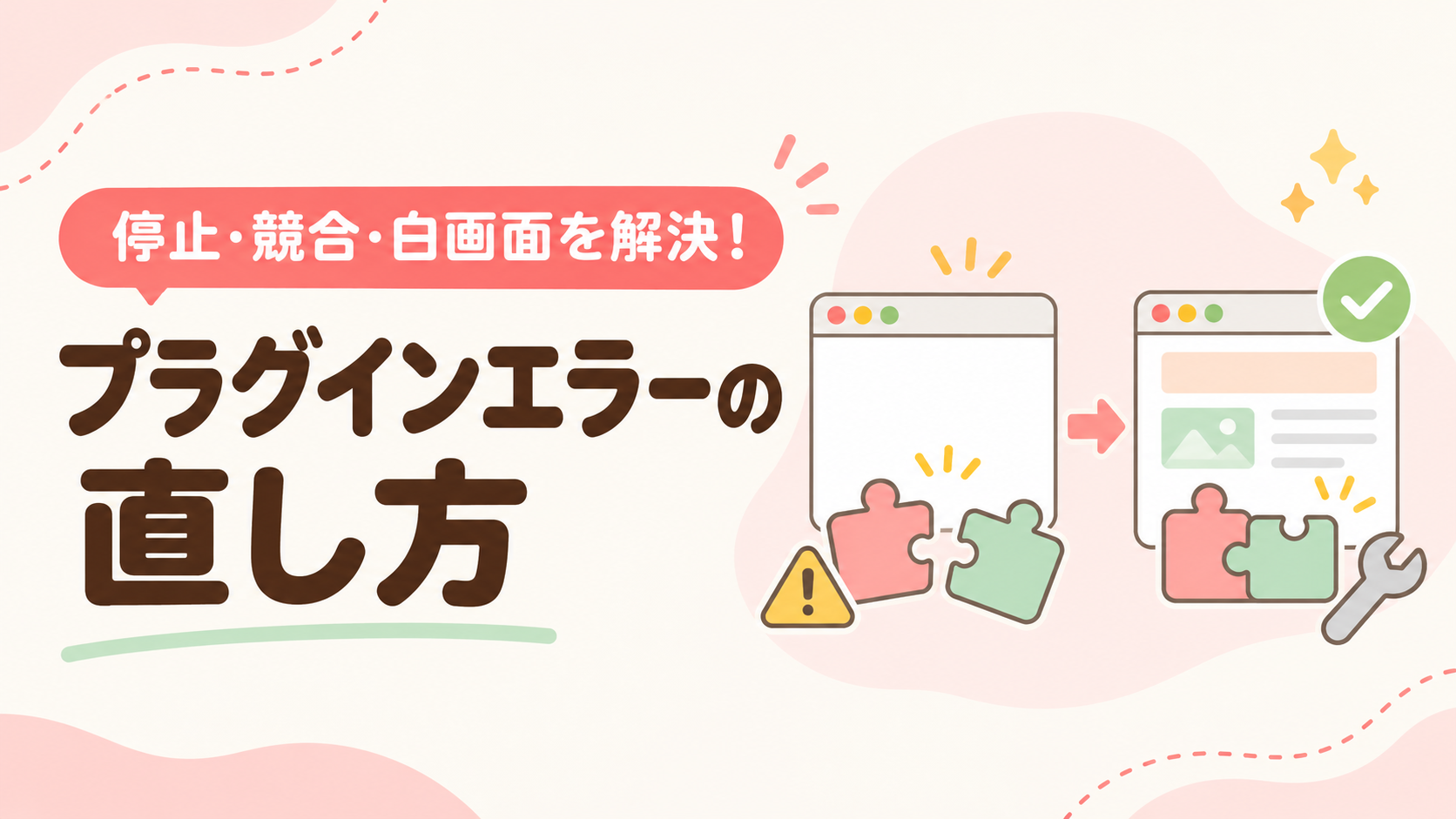
プラグインを更新したり有効化したときに、サイトが真っ白になったり「502 Bad Gateway」が表示されてアクセスできなくなった経験はありませんか?
プラグインの更新後にこのような状態になるのは、WordPressでよく起きるトラブルのひとつです。
原因はほぼプラグインにあるため、焦らず順番に対処すれば必ず解決できます。
この記事では、管理画面にアクセスできる場合・できない場合の両方の対処法をまとめます。
- プラグインエラーの主な症状と原因
- 管理画面からプラグインを無効化する手順
- FTP・ファイルマネージャーでプラグインを強制無効化する方法
- WP_DEBUGでエラーの原因を特定する方法
- プラグイン更新後に不具合が出た場合の対処
- プラグインエラーを予防するためのコツ
プラグインエラーの主な症状
| 症状 | 考えられる原因 |
|---|---|
| サイト・管理画面が白画面になる | PHPエラーの発生(プラグインのバグ・非対応) |
| 502 Bad Gatewayが表示される | PHPの処理タイムアウト・メモリ不足 |
| 管理画面でエラーメッセージが出る | PHPバージョン不一致・プラグイン同士の競合 |
| 特定の機能だけ動かない | プラグイン同士の競合 |
| サイト表示は正常だが管理画面にアクセスできない | プラグインがログイン画面をブロック |
WordPress管理画面(サイトURL/wp-admin/)にアクセスできるかどうかで、対処法が変わります。アクセスできる場合は対処法1へ、できない場合は対処法2へ進んでください。
対処法1|管理画面からプラグインを無効化する(画面にアクセスできる場合)
管理画面にアクセスできる場合は、これが最も簡単な方法です。
- 「プラグイン」メニューを開く
- 有効なプラグインをすべて選択(チェックボックスで一括選択)
- 「一括操作」から「無効化」を選んで「適用」
- サイトの表示を確認して、正常に動作しているかチェック
- 正常になった場合は、プラグインを1つずつ有効化して原因を特定する
プラグインを1つ有効化したときに再度エラーが出るプラグインが原因です。
直前に更新したものや、新しくインストールしたものを優先的に確認すると効率的です。
対処法2|FTPでプラグインを強制無効化する(管理画面にアクセスできない場合)
白い画面や502 Bad GatewayでWordPress管理画面自体にアクセスできない場合は、FTP(FileZillaなど)またはサーバーのファイルマネージャーから操作します。
ConoHa WINGをお使いの場合は、コントロールパネルの「サイト管理」→「ファイルマネージャー」からブラウザ上でファイル操作が可能です。FTPソフトがなくても同じ手順で操作できます。
特定プラグインだけ無効化する場合
- FTPで
/wp-content/plugins/のディレクトリを確認します - 原因と思われるプラグインのフォルダ名を一時的に変更します(例:
my-plugin→my-plugin_bak) - サイトを再読み込みして表示を確認します
- 正常に動作するようになったら、そのプラグインが原因だと考えられます
- フォルダ名を元に戻してから代替プラグインを検討する
※プラグインのフォルダ名を変更した時点で無効化されているため、再度有効化しないように気をつけてください。
すべてのプラグインを一括無効化する場合
- FTPで
/wp-content/plugins/フォルダ自体をリネームします(例:plugins_bak) - サイトの表示を確認します(すべてのプラグインが無効化された状態になる)
- フォルダ名を
pluginsに戻します - WordPress管理画面にアクセスし、プラグインを1つずつ有効化して原因を特定します
対処法3|WP_DEBUGでエラーの原因を特定する
「何かエラーが出ているはずだが、どのプラグインかわからない」という場合は、WordPressのデバッグ機能を使うとエラーの詳細が確認できます。
- FTPで
wp-config.phpを開きます - 以下の記述を探します:
define( 'WP_DEBUG', false ); - 以下のように変更します:
define( 'WP_DEBUG', true );
define( 'WP_DEBUG_LOG', true );
define( 'WP_DEBUG_DISPLAY', false );- 表示されないサイトのページを再読み込みしてエラーを発生させます
/wp-content/debug.logにエラーログが記録されるので、FTPでダウンロードして確認します- 確認後は必ず
WP_DEBUGをfalseに戻します
WP_DEBUGをtrueのまま放置すると、エラー情報が外部から見える状態になる場合があります。原因確認が終わったらfalseに戻すことを忘れずに。
プラグイン更新後に不具合が出た場合
プラグインのアップデート直後に不具合が出た場合は、バージョンをもとに戻す方法が有効です。
「WP Rollback」プラグインを使うと、管理画面から簡単に旧バージョンに戻せます。
- 「WP Rollback」をインストール・有効化します
- 「プラグイン」一覧から問題のプラグインの「ロールバック」をクリックします
- 戻したいバージョンを選んで「ロールバック」を実行します
旧バージョンに戻すのは一時的な対応です。
セキュリティ上のリスクもあるため、開発元のアップデートを待って再度更新するようにしましょう。
こんなプラグインの競合に注意
プラグイン同士の競合は、同じ機能を持つプラグインが同時に有効になっているときに起きやすいです。
| 競合しやすい組み合わせ | 具体例 | 発生しやすい問題 |
|---|---|---|
| セキュリティプラグインが複数有効 | Wordfence + SiteGuard等 | ログインブロック・画面が正常に表示されない |
| SEOプラグインが複数有効 | Yoast SEO + All in One SEO等 | メタ情報の重複出力・リダイレクトループ |
| CSS・JSを操作するプラグインが複数 | Autoptimize + W3 Total Cache等 | 画面レイアウト崩壊・JSエラー |
| キャッシュプラグインが複数有効 | WP Super Cache + W3 Total Cache等 | ページが正しく更新されない・表示崩れ |
同系統のプラグインが複数入っている場合は、どちらかに統一しましょう。
「そのプラグインが本当に必要か」を定期的に見直すことも大切です。
プラグインエラーを予防するコツ
プラグインのトラブルは、事前の対策である程度防ぐことができます。
- 更新前にバックアップを取る:プラグイン更新前にバックアップを取っておくと、万が一のときでも元の状態に戻せます
- 一度に複数のプラグインを更新しない:複数まとめて更新すると、どれが原因かわからなくなります。1つずつ更新して都度確認するのが安全です
- プラグインの数を最小限に保つ:プラグインが多いほど競合リスクが上がります。使っていないプラグインは削除しましょう
- PHPバージョンとの互換性を確認する:PHPのバージョンアップ後はプラグインの動作確認を行いましょう。プラグインの更新ページに対応PHPバージョンが記載されています
- 評価・更新頻度を確認する:公式ディレクトリで「最終更新から2年以上経過」しているプラグインは、現在のWordPressやPHPバージョンに対応していない可能性があります
まとめ:プラグインエラーは1つずつ無効化して原因を絞り込もう
プラグインエラーの解決の基本は「分割統治」です。むやみにたくさんプラグインを入れず、必要最小限のプラグインだけを使うことがトラブル予防にもなります。
この記事の対処法をまとめると、以下のとおりです。
| 状況 | 対処法 |
|---|---|
| 管理画面にアクセスできる | 管理画面からプラグインを一括無効化 → 1つずつ有効化して原因を特定 |
| 管理画面にアクセスできない | FTP・ファイルマネージャーでpluginsフォルダをリネーム → 管理画面から原因を特定 |
| エラーの原因プラグインが不明 | WP_DEBUGを有効にしてdebug.logを確認 |
| 更新直後に不具合が発生 | WP Rollbackで旧バージョンに戻す |
また、大きな変更の前には必ずバックアップを取っておくことが一番の保険です。
それでも解決しない場合は、お気軽にご相談ください
この記事の手順を試してもうまく解決できない、「FTP操作はちょっと不安…」という方は、ぜひお気軽にご相談ください☺️
プラグインの競合確認・原因特定・対処まで、幅広くお手伝いしています。
「何が原因かだけ調べてほしい」「一緒に確認してほしい」など、小さなことでもお気軽にどうぞ。