「サイトが突然壊れたらどうしよう…」
「間違えて記事を消してしまった!」
WordPressを運営していると、そんな不安がよぎる瞬間があるはずです。
実は、ConoHa WINGを使っているなら、特別な設定をしなくてもサイトは毎日自動でバックアップされています。しかも全プランで標準搭載、追加料金なしで使えます。
- ConoHa WINGの自動バックアップの仕組みと特徴
- バックアップデータの確認方法
- いざというときの復元(リストア)手順
- バックアップの注意点と限界
ConoHa WINGの自動バックアップとは
ConoHa WINGの自動バックアップは、サーバー側が毎日自動でサイトデータを保存してくれる機能です。
難しい設定は一切不要で、ConoHa WINGの利用開始と同時に自動で始まります。
- バックアップ頻度:1日1回
- 保存期間:過去14日分
- 対象データ:Webデータ・メール・データベース(DB)の3種類
- 全プラン標準搭載(追加料金なし)
① Webデータにはテーマファイルやプラグイン、アップロードした画像などが含まれます。
② DBには記事の内容や設定情報が保存されています。
この2つをセットでバックアップしておくことで、サイトをほぼ完全な状態に戻すことができます。
⚠️ 自動バックアップは14日前までしか遡れません。
それ以前のデータは復元できないため、長期保存には別途プラグイン(BackWPupなど)の併用がおすすめです。次の記事で詳しく解説しています。
バックアップデータの確認方法
まず自分のバックアップデータがどこにあるか確認してみましょう。
確認手順
- ConoHa WINGのコントロールパネルにログインする
- 上部メニューの「WING」をクリックする
- 左メニューの「サーバー管理」をクリックする
- 「自動バックアップ」をクリックする
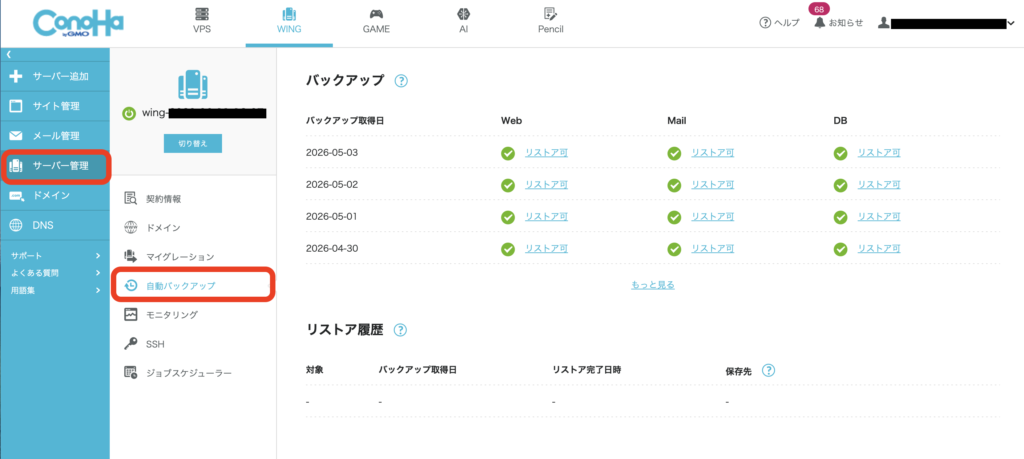
画面にはWeb・Mail・DBの3種類のデータが日付一覧で表示されます。
「リストア可」と表示されている日付のデータが復元に使えるものです。
復元(リストア)手順【ステップごとに解説】
万が一サイトが壊れてしまったときの復元手順を解説します。Web(ファイル)とDB(データベース)の2種類を順番にリストアするのが基本です。
⚠️ 「この操作は取り消せません」。リストアを実行すると、指定した日付の状態に上書きされます。現在のデータは消えてしまうため、本当に戻す必要があるか確認してから操作してください。
STEP 1|コントロールパネルの自動バックアップ画面を開く
「確認方法」と同じ手順で「自動バックアップ」画面を開きます。
STEP 2|復元したい日付を選ぶ
「Web」欄から、戻したい日付の「リストア可」をクリックします。問題が起きる前の日付を選ぶのがポイントです。
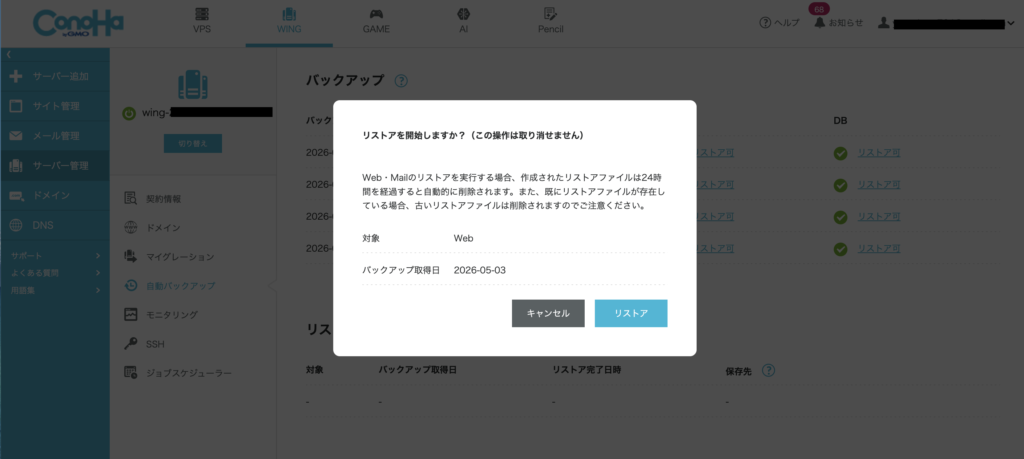
STEP 3|リストアを実行する
確認のポップアップが表示されます。内容を確認して「リストア」をクリックすると開始します。データ量によって数分〜10分程度かかる場合があります。
💡 リストア中はサイトに影響が出る場合があります。メンテナンス時間帯(深夜など)に行うと安心です。
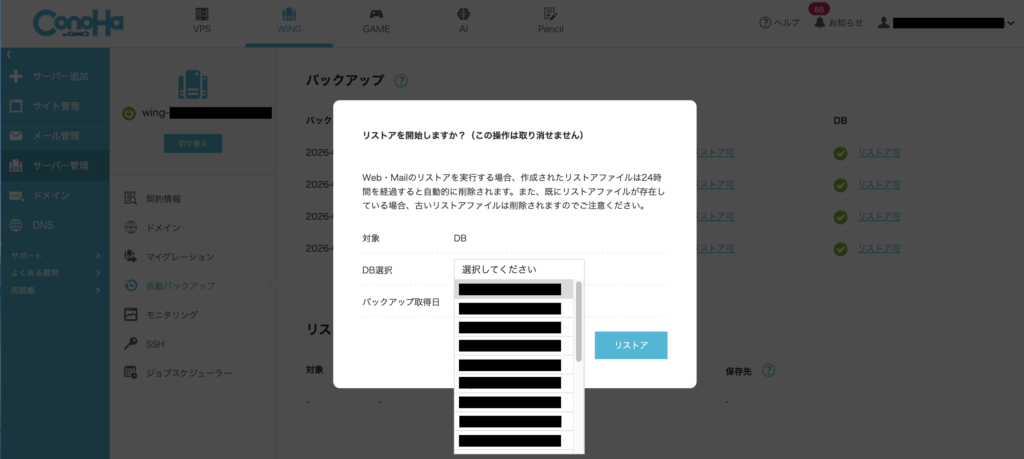
STEP 4|DBも同様にリストアする
Webデータのリストアが完了したら、次は「DB」欄から同じ日付を選んでリストアを実行します。WebとDBは必ずセットで同じ日付に戻すことが重要です。
⚠️ WebとDBの日付がズレると、サイトが正常に表示されなくなる場合があります。必ず同じ日付でリストアしてください。
STEP 5|サイトの表示を確認する
リストアが完了したら、ブラウザでサイトにアクセスして表示を確認します。「作業が完了しました」の表示が出れば復元成功です。
バックアップの注意点まとめ
① 14日より前には戻れない
ConoHa WINGの自動バックアップは過去14日間のみ保持されます。古い記事を誤って削除しても2週間以上前のものは復元できません。定期的に手動でバックアップを取っておくか、BackWPupなどのプラグインを併用するのがおすすめです。
② WebとDBは別々に操作が必要
Webデータとデータベースはそれぞれ別々にリストアする必要があります。一方だけ復元するとデータの不整合が起きる可能性があるので注意してください。
③ 完全な復旧にFTPが必要な場合がある
リストア後のファイルをサーバーの正しい場所に移動するためにFTPソフトが必要になることがあります。初心者には少しハードルが高い作業です。
④ リストアには時間がかかることがある
サイトのデータ量によってはリストアに数分〜10分以上かかることがあります。完了のメッセージが出るまで画面を閉じないようにしましょう。
まとめ:ConoHaの自動バックアップは優秀だが、14日が限界
ConoHa WINGの自動バックアップはとても便利な機能で、設定不要・追加料金なしで毎日バックアップを取ってくれます。万が一のときはこの記事の手順で復元できます。
ただし、14日間という保存期間の制限があるため、より長期間のバックアップには限界があります。
安心してWordPressを運用するための次のステップとして、BackWPupプラグインを使った自動バックアップの設定もあわせて行うことをおすすめします。