「サーバーの自動バックアップだけで安心していいの?」
結論から言うと、もう一段階の対策をしておくとより安心です。
多くのレンタルサーバーの自動バックアップは14日間程度しか保存されません(例:エックスサーバーは14日間)。
2週間以上前の状態には戻せないため、長期保存の備えが必要です。
そこで役立つのが、WordPressプラグインの「BackWPup」です。
一度設定してしまえば、あとは自動で定期バックアップを取り続けてくれます。
コーポレートサイトのような大切なサイトこそ、二重の対策をしておきましょう。
- BackWPupとは何か・何ができるか
- サーバー自動バックアップとの違い・使い分け
- インストールと初期設定の手順(Ver.5対応)
- 自動バックアップのスケジュール設定
- 手動バックアップの方法
- バックアップデータの確認・ダウンロード方法
BackWPupとは
BackWPupはWordPressサイトをまるごとバックアップできる無料プラグインです。WordPressの管理画面からインストールでき、設定後は自動でバックアップを取り続けてくれます。
- 無料で使えて機能十分
- ファイルとデータベースの両方をバックアップ
- 自動バックアップのスケジュール設定が可能(毎日・毎週・毎月)
- 保存先を選べる(サーバー・Dropbox・Google Driveなど)
- バックアップの成功・失敗をログで確認できる
💡 2025年2月にバージョン5へのメジャーアップデートが行われ、インターフェースが大きく変わりました。古い記事の手順と異なる場合があるのでご注意ください。この記事はVer.5以降の画面で解説しています。
サーバー自動バックアップとの違い・使い分け
| サーバー自動バックアップ | BackWPup | |
|---|---|---|
| 設定の手間 | 不要(自動) | 初回設定が必要 |
| 保存期間 | 14日間程度※ | 設定次第で無制限 |
| 保存場所 | サーバー内 | サーバー・クラウドなど選択可 |
| 無料か | 無料(多くのプランで標準) | 無料プランあり |
| 復元のしやすさ | 管理画面から操作可 | FTP等が必要な場合あり |
※エックスサーバーの場合は過去14日分。サーバーによって異なります。
2つは役割が異なります。サーバーの自動バックアップは「すぐに戻せる保険」、BackWPupは「長期保存の保険」と考えると、両方を使う理由がわかります。
BackWPupのインストール手順
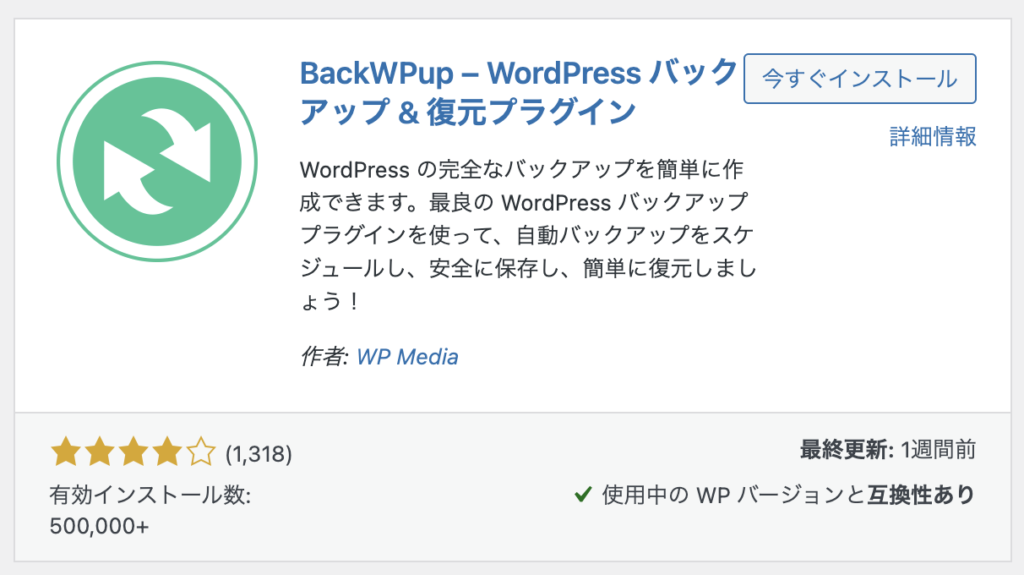
- WordPress管理画面の「プラグイン」→「新規プラグインを追加」をクリック
- 検索欄に「BackWPup」と入力
- BackWPupが表示されたら「今すぐインストール」をクリック
- インストール後「有効化」をクリック
有効化すると自動的にセットアップ画面に移動します。
自動バックアップの設定手順
インストール直後にセットアップ画面が表示されます。画面の指示に沿って設定していきます。
STEP 1|バックアップ対象を選ぶ
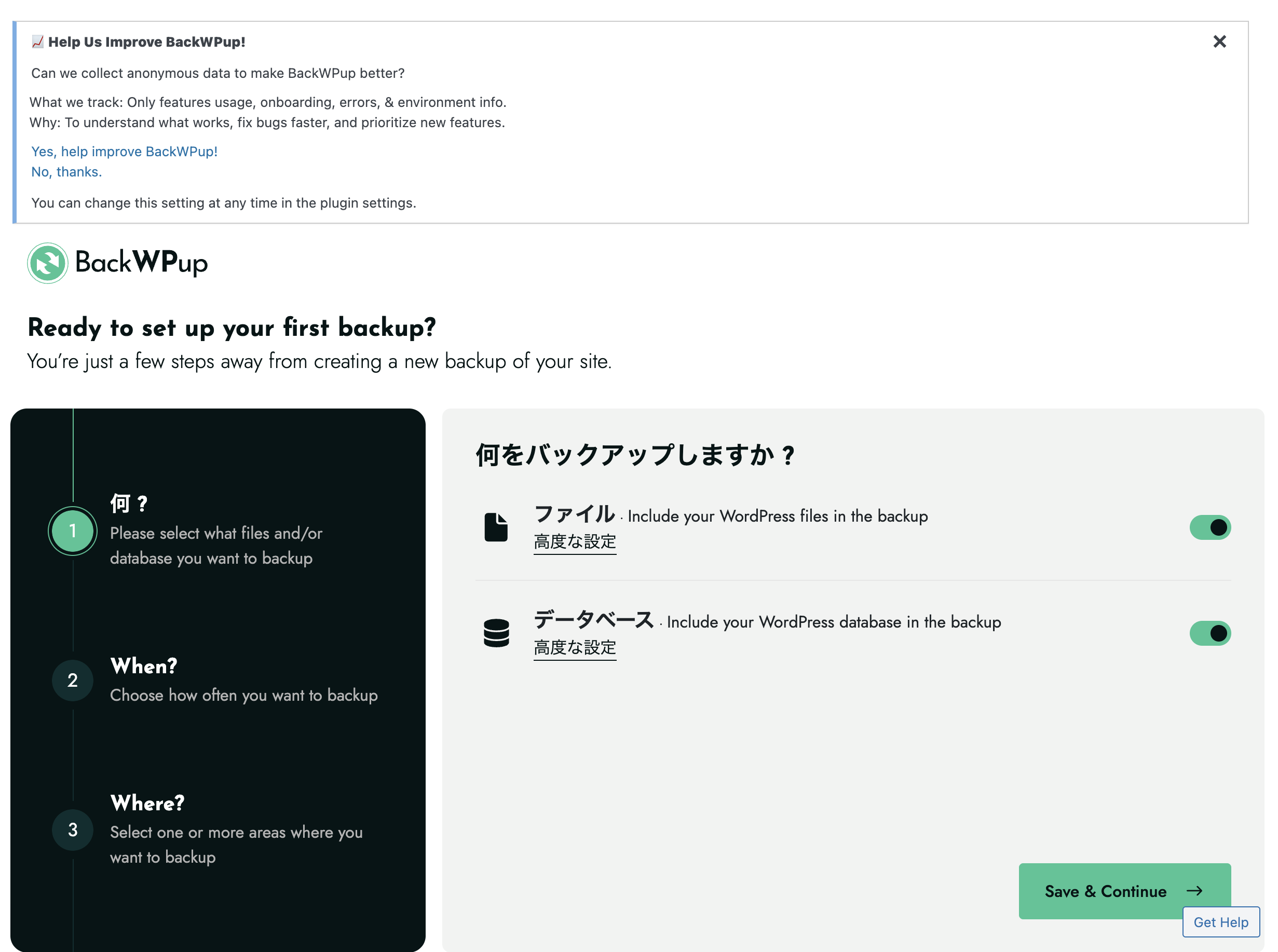
「ファイル」と「データベース」の両方の色が緑になり、オンになっていることを確認して「Save & Continue」をクリックします。
💡 どちらか一方だけでは完全な復元ができません。必ず両方チェックしましょう。
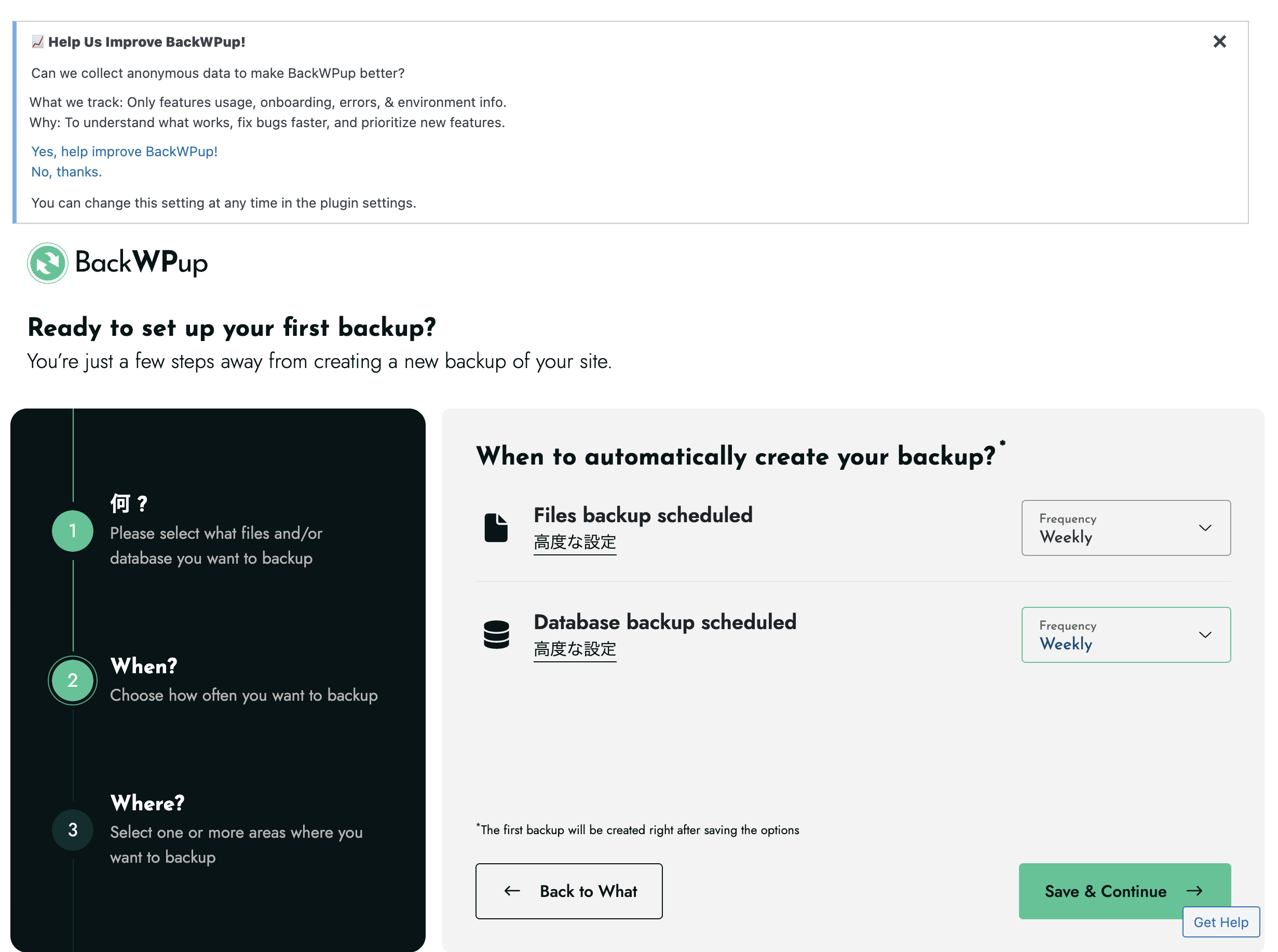
STEP 2|バックアップ頻度を設定する
更新頻度に応じて設定します。
- 更新頻度が高いサイト:Daily(毎日)
- 週1〜2回更新のサイト:Weekly(毎週)
- ほぼ更新しないサイト:Monthly(毎月)
コーポレートサイトの場合、更新頻度が低めならWeeklyで十分です。設定したら「Save & Continue」をクリック。
⚠️ 初期設定は毎日午前3時にバックアップが実行されます。多くのユーザーが同じ時間帯に実行するとサーバーへの負荷が集中するため、午前3時以外の時間帯に変更することをおすすめします。
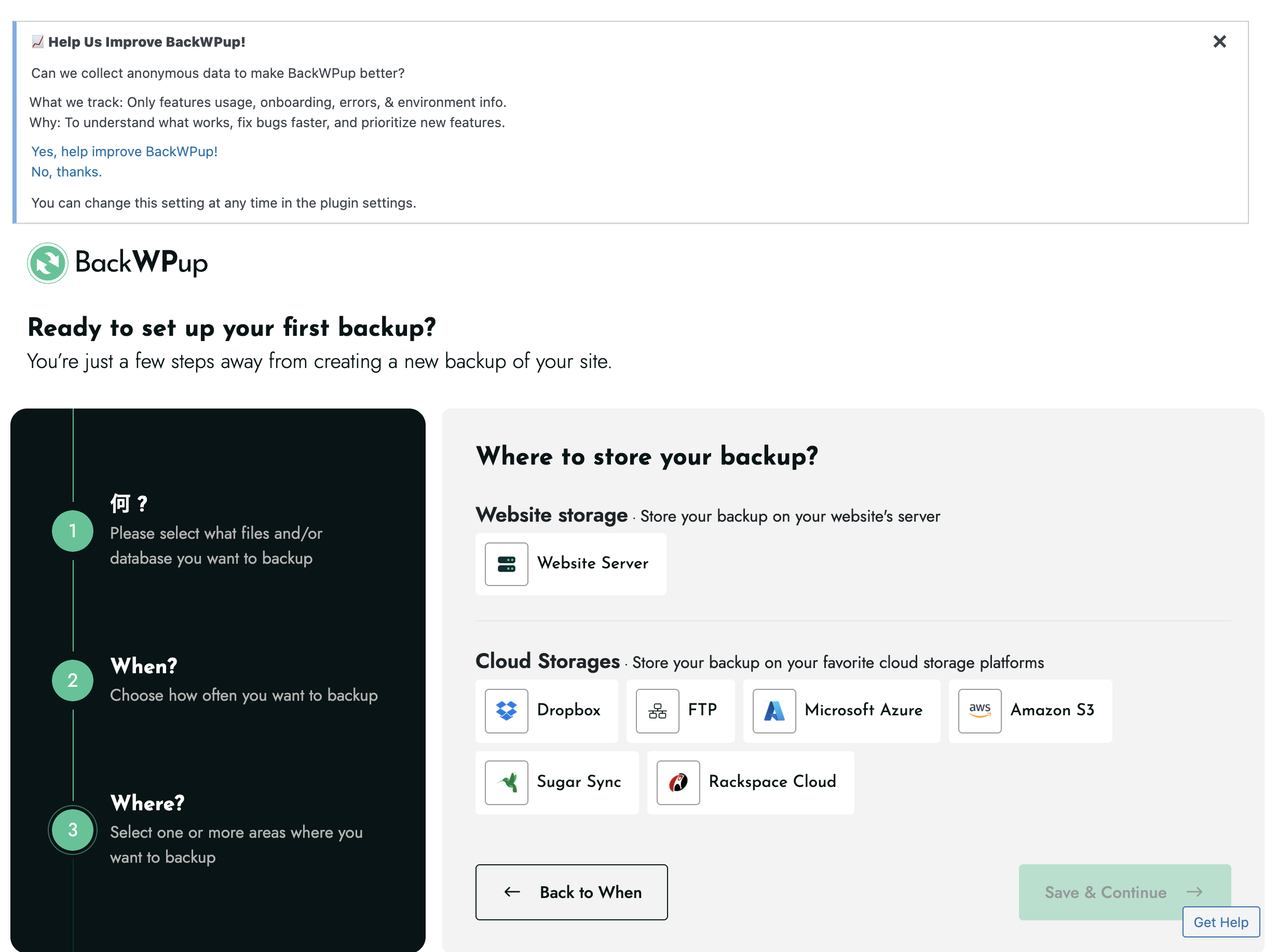
STEP 3|保存先を選ぶ
「Website Server」(レンタルサーバー)を選択して「保存 & 接続をテスト」をクリックします。
テストが成功したら設定完了です。まずはこれで自動バックアップの基本設定は完了です。
+α|クラウドにも保存するとより安心(読み飛ばしOK)
サーバー内にしかバックアップがない場合、サーバー障害が起きたときにバックアップごと失うリスクがあります。DropboxやGoogle Driveなど外部のクラウドにも保存しておくと、そのリスクを避けられます。
- 管理画面「BackWPup」→「ジョブ」→ 対象ジョブの「編集」を開く
- 「宛先」タブで「Dropbox」を選択
- 「Dropboxの認証」ボタンをクリックしてDropboxアカウントと連携
- 保存先フォルダを指定して「変更を保存」
💡 Google Driveも同じ手順で連携できます。「宛先」タブから「Google Drive」を選んで認証するだけです。
🌸 クラウド連携まで設定できればベストですが、まずはサーバーへの自動バックアップだけでも十分な第一歩です。
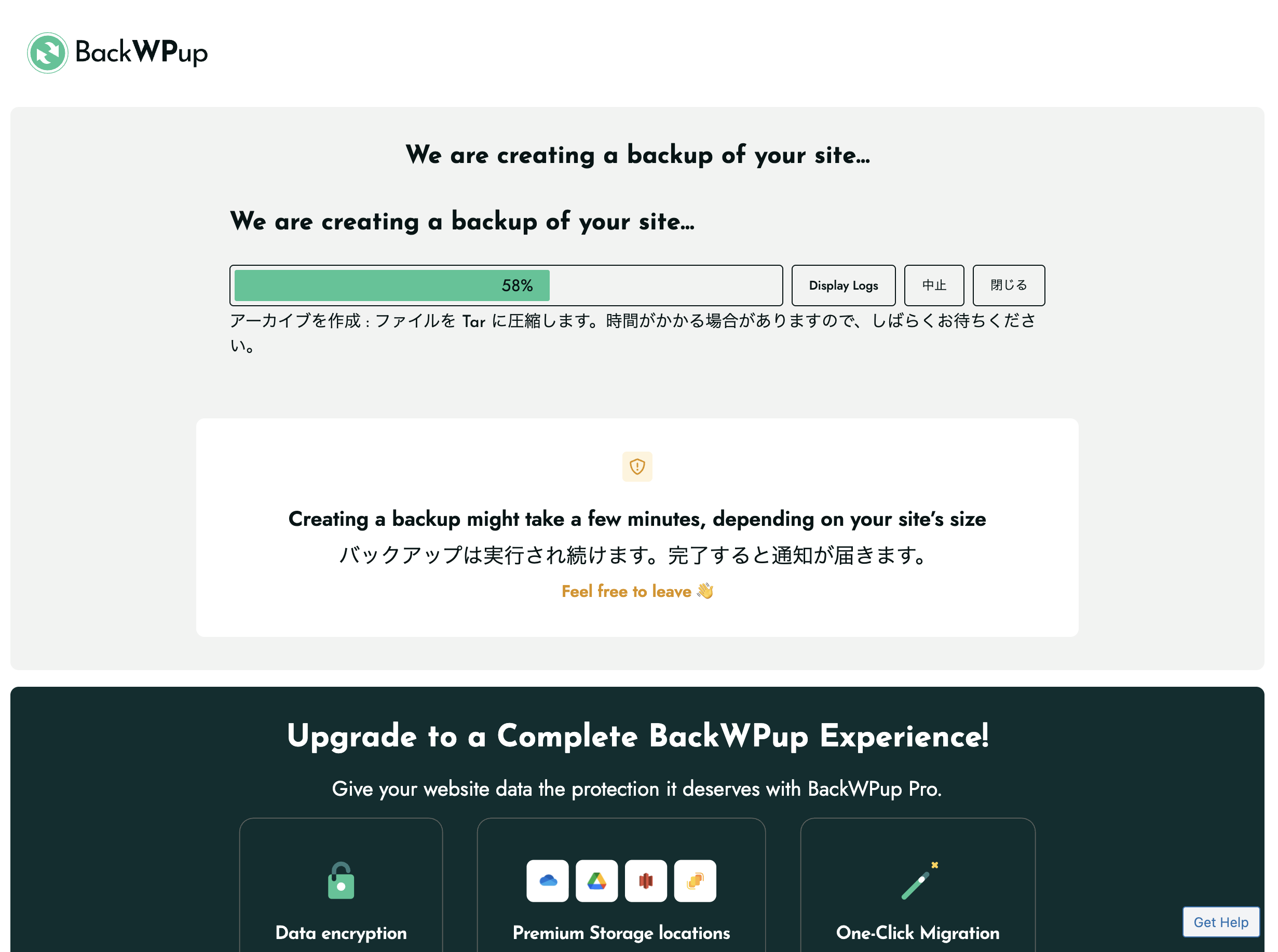
STEP 4|動作確認(テストバックアップ)
設定完了後、正常に動くか手動でテストしておきましょう。
- 管理画面のサイドメニュー「BackWPup」→「設定」を開く
- 設定したジョブが表示されていることを確認
- 「今すぐバックアップ」をクリック
- 「バックアップを〇秒で作成しました。」と表示されれば成功
手動バックアップの方法
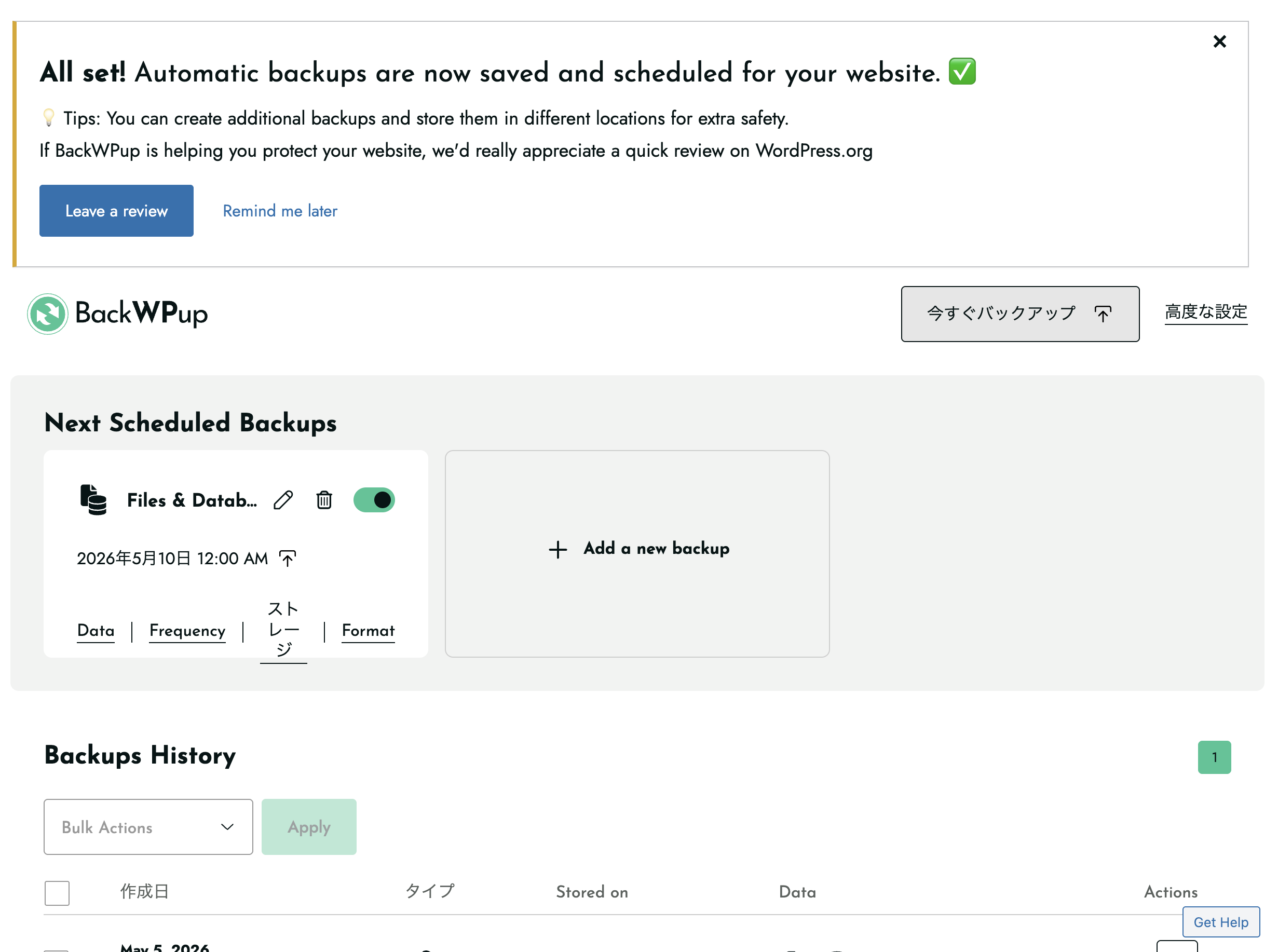
プラグインの更新前やサイトの大幅な変更前など、任意のタイミングでバックアップを取りたいときに使います。
- 管理画面のサイドメニュー「BackWPup」→「設定」を開く
- 「今すぐバックアップ」をクリック
- 確認ポップアップで「Start」をクリック
- 「バックアップを〇秒で作成しました。」と表示されれば完了
バックアップデータの確認・ダウンロード方法
バックアップが正常に取れているか定期的に確認する習慣をつけましょう。
- 管理画面「BackWPup」→「設定」を開く
- 画面下部の「Backups History」でバックアップ履歴を確認
- ダウンロードしたい日付の「︙」→「ダウンロード」をクリック
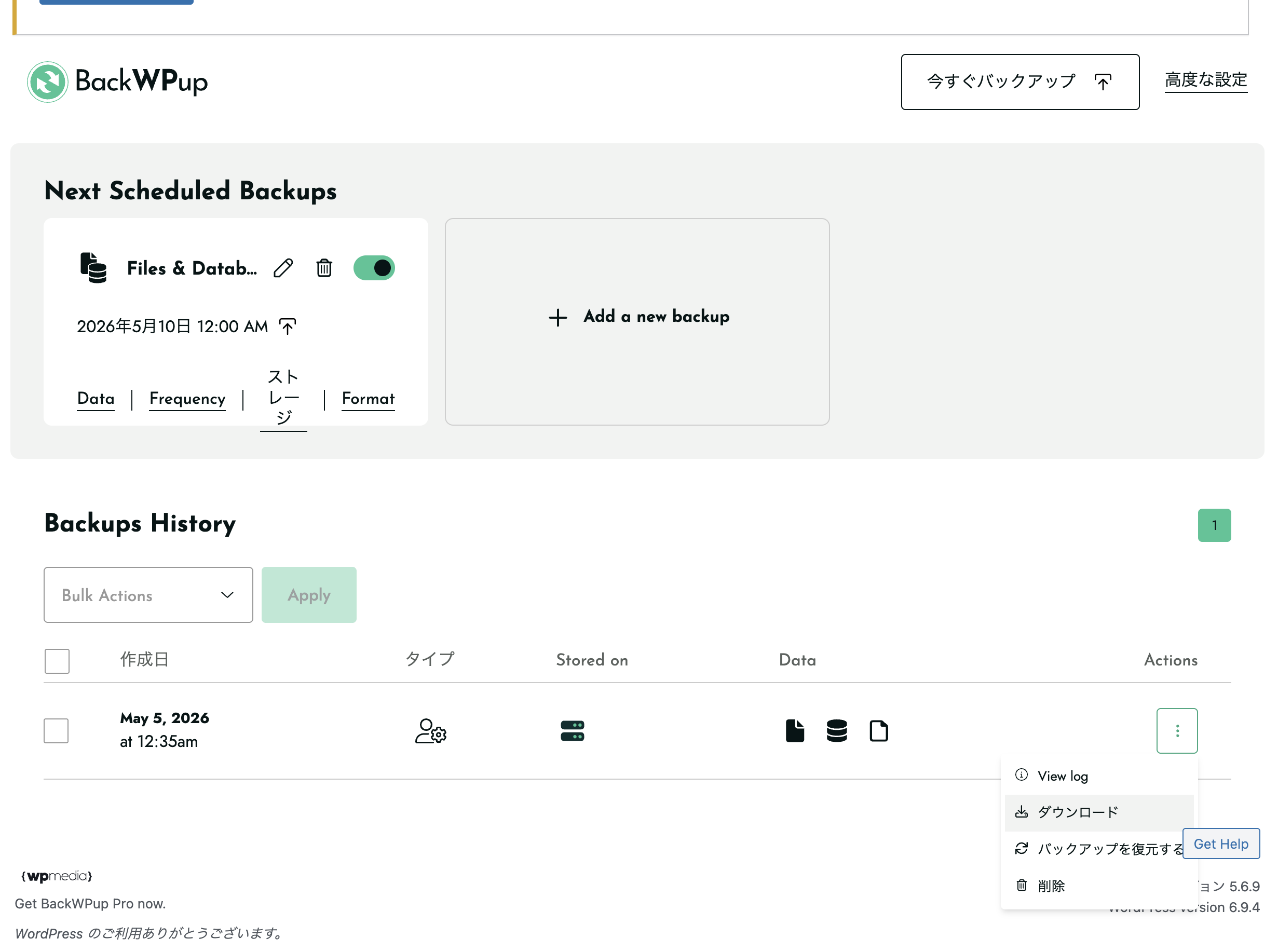
ダウンロードしたファイルはPCに保存しておくと、万が一のときの復旧に使えます。
復元が必要になったときは
BackWPupで取ったバックアップを使って復元する場合は、以下の方法が一般的です。
ファイルの復元:FTPソフト(FileZillaなど)でダウンロードしたファイルをサーバーにアップロードします。
データベースの復元:ConoHa WINGの「データベース」→「phpMyAdmin」からインポートします。
🌸 復元作業は少し手間がかかりますが、バックアップさえ取れていれば必ず元に戻せます。
💡 復元作業でお困りの方は、ココナラでもご相談を受け付けています。お気軽にどうぞ👇
→ [Wordpress エラー・不具合修正 トラブル対応]
まとめ:サーバーの自動バックアップ+BackWPupで二重の安心を
BackWPupを設定しておくことで、サーバーの保存期間(多くの場合14日程度)を超えた長期保存ができるようになります。一度設定してしまえばあとは自動で動いてくれるので、ぜひ早めに設定しておきましょう。
- サーバー自動バックアップ:直近14日間のすぐに戻せる保険
- BackWPup:長期保存・クラウド連携の保険
どちらか一方ではなく、両方を組み合わせることでより安心してWordPressを運営できます。