WordPressでサイトを作る全工程まとめ 【ConoHa WING版・完全初心者向け】
この記事では、ConoHa WINGの申し込み手順とWordPressの設置方法を、実際に使っている筆者がまとめました。
「サーバーって難しそう…」「設定で詰まったらどうしよう…」と不安に思っていませんか?
ConoHa WINGは、申し込みからWordPressの設置まで、ほぼ同じ画面の中で完結します。
慣れれば30分もあれば終わります。順番に一緒にやっていきましょう。
- ConoHa WINGの料金プランの選び方
- 申し込み〜WordPressインストールまでの手順
- 申し込み後に最初にやっておくべき設定
\公式サイトはこちら!/

ConoHa WINGを選んだ理由
数あるレンタルサーバーの中からConoHa WINGを選んだのには、いくつか理由があります。
まず表示速度が速いこと。WordPressの表示速度はSEOにも関係するため、ここは重要なポイントです。実際に使ってみて、他のサーバーと比べて体感できるくらい速いと感じています。
次にWordPressかんたんセットアップが便利なこと。サーバーの申し込みと同時にWordPressまでインストールできるので、初心者でも迷わず進められます。
そしてコストパフォーマンスが高いこと。エックスサーバーと比べても価格が抑えられており、機能面でも引けを取りません。
正直なところ、最初はどのサーバーでも良かったんです。
調べてみたら「ConoHa WINGが速い・安い・WordPressが簡単に入れられる」とよく見かけたので、じゃあここにしよう、くらいの感覚で決めました。
でも実際に使ってみて、サーバーが停止したり表示されなくなったりなど困ったことはないので結果的に正解でした。
ConoHa WINGの料金プランの選び方
ConoHa WINGには主に3つのプランがあります。
| プラン | 月額(12ヶ月) | 月額(36ヶ月) | おすすめの人 |
|---|---|---|---|
| ベーシック | 約990円〜 | 約643円〜 | ブログ・個人サイトを始める方 |
| スタンダード | 約2,360円〜 | 約2,118円〜 | アクセスが増えてきた方 |
| プレミアム | 約4,719円〜 | 約4,235円〜 | 複数サイトを運営する方 |
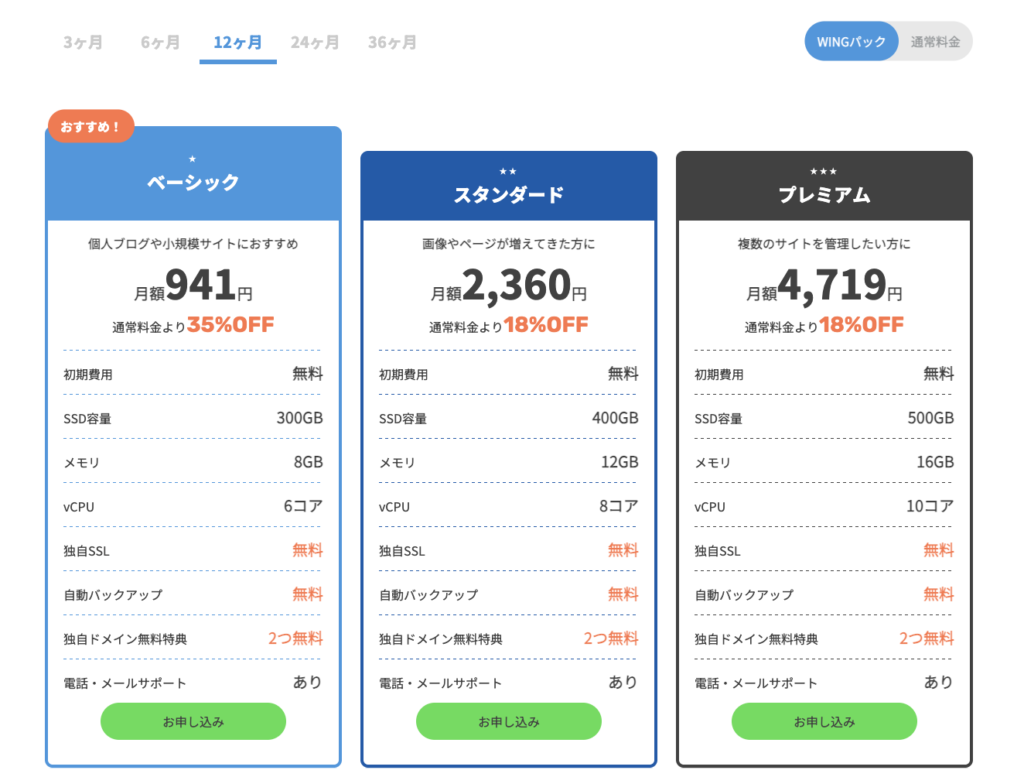
最初はベーシックプランで十分です。
契約期間は長いほど月額が安くなります。迷ったら12ヶ月か36ヶ月を選ぶのがおすすめです。
申し込み手順【ステップごとに解説】
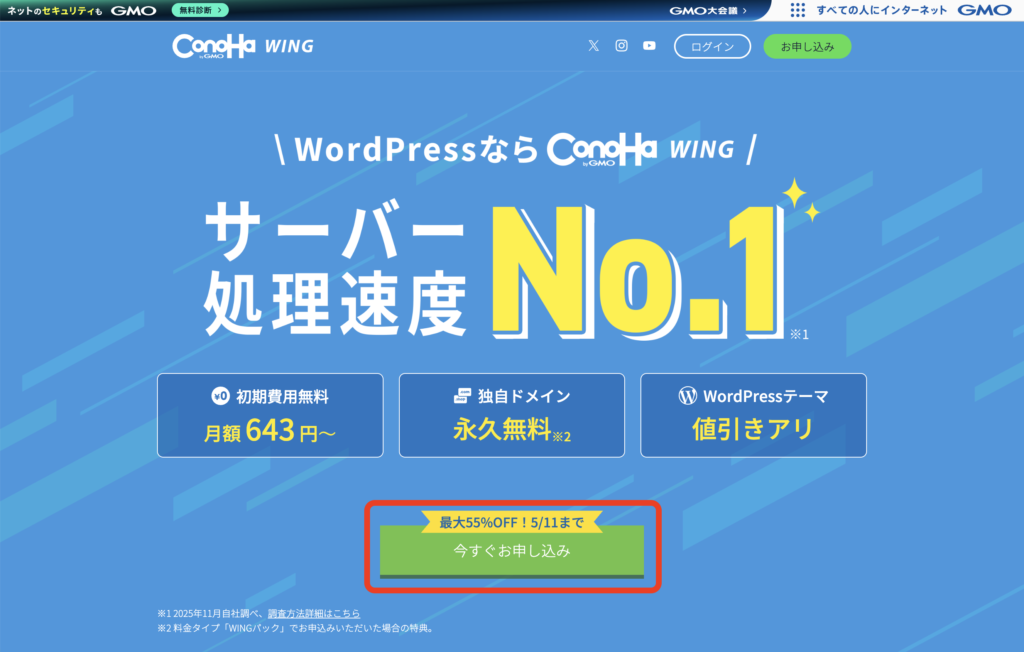
STEP 1|公式サイトにアクセスして申し込みを開始する
ConoHa WINGの公式サイトにアクセスし、「今すぐお申し込み」をクリックします。

STEP 2|プランと契約期間を選ぶ
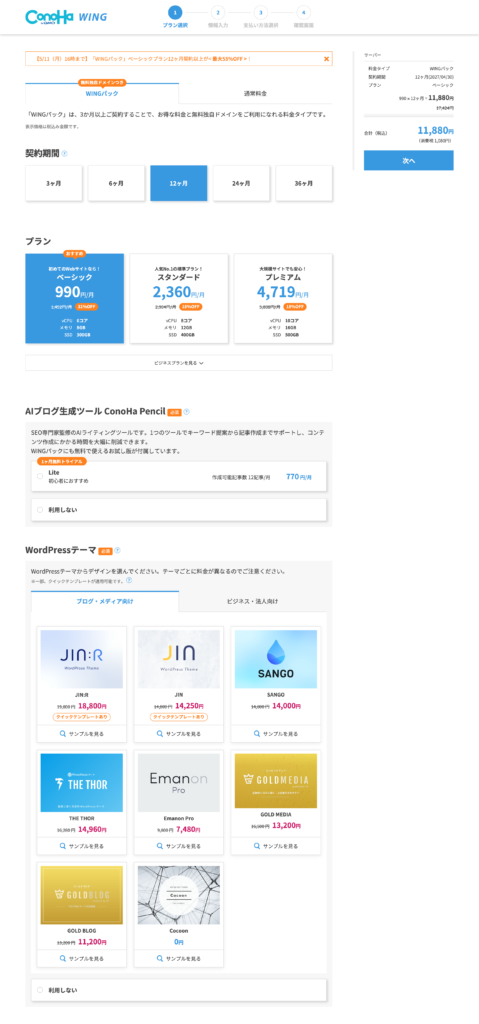
ログイン後、プランと契約期間を選択します。
- プラン:ベーシック(最初はこれでOK)
- 契約期間:12ヶ月 or 36ヶ月がおすすめ
- 初期ドメイン:無料でもらえるドメイン。独自ドメインを使う場合は後から設定できるので、ここは適当でOK
STEP 3|WordPressかんたんセットアップを設定する
ここがConoHa WINGの便利なポイントです。サーバーの申し込みと同時にWordPressをインストールできます。
設定する項目はこちらです。
- セットアップ方法:「新規インストール」を選択
- 独自ドメイン:新しく取得するか、すでに持っているドメインを入力
- サイト名:あとから変更できるので仮でOK
- WordPressユーザー名:ログイン時に使うID(メモしておく)
- WordPressパスワード:ログイン時に使うパスワード(メモしておく)
- テーマ:無料のCocoonでも十分。あとから変更可能
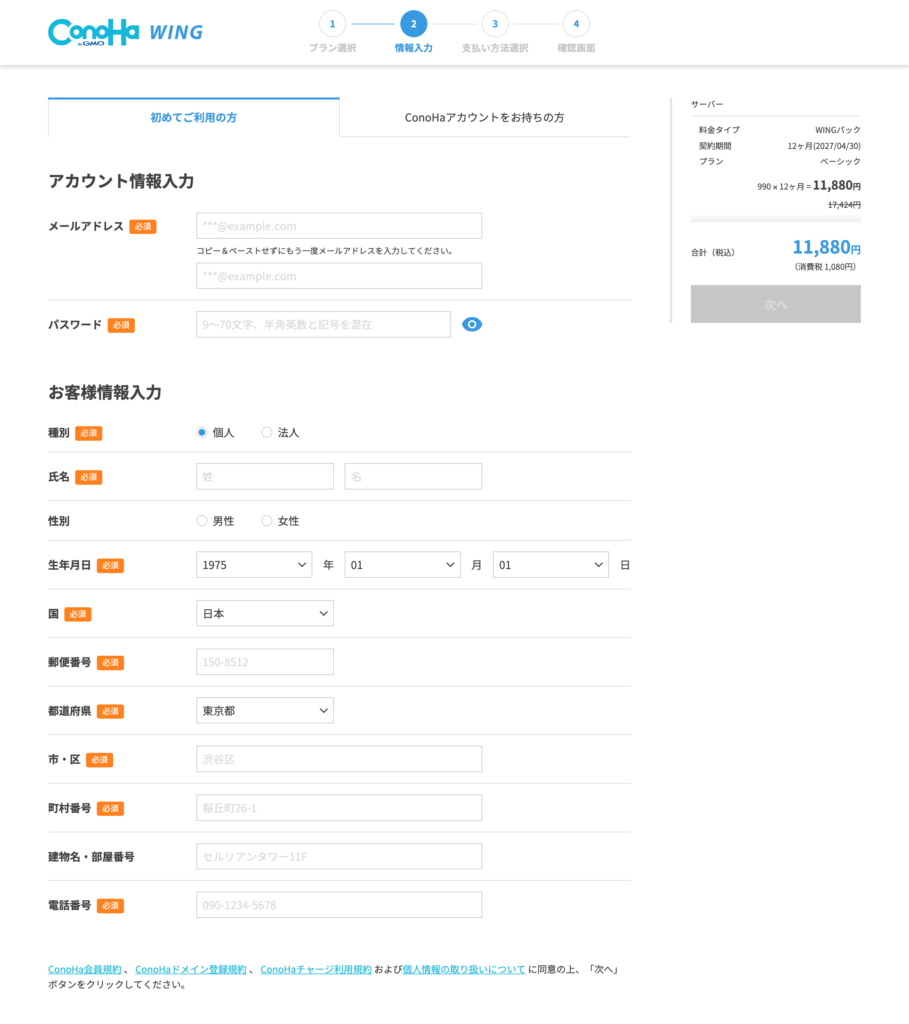
STEP 4|お客様情報を入力する
初めて利用する場合は「初めてご利用の方」からメールアドレスとパスワードを入力してアカウントを作成します。
名前・住所・電話番号などを入力します。
SMS認証が求められる場合は、スマートフォンに届いた認証コードを入力して進みます。
STEP 5|お支払い情報を入力して申し込み完了
クレジットカード情報を入力して「お申し込み」をクリックすれば完了です。
申し込みが完了すると、登録したメールアドレスに確認メールが届きます。
申し込み後に最初にやること3つ
1. SSL設定をオンにする
ConoHa WINGの管理画面から「サイト管理」→「サイトセキュリティ」→「SSL」へ進み、「利用する」をオンにします。
SSL化するとURLが「https://」になり、セキュリティと信頼性が上がります。反映まで数分〜数時間かかる場合があるので、焦らず待ちましょう。
2. WordPressにログインする
管理画面から「サイト管理」→「WordPress」→「管理画面URL」をクリックするとWordPressのログイン画面が開きます。
STEP 3で設定したユーザー名とパスワードでログインできます。
3. 不要なプラグインを削除する
WordPressの初期状態にはいくつかプラグインが入っています。使わないものは削除しておくとサイトが軽くなります。
まとめ:ConoHa WINGならWordPressまで30分で完了できる
ConoHa WINGの申し込みからWordPress設置までの流れをまとめます。
- 公式サイトからアカウント作成
- プランと契約期間を選ぶ
- WordPressかんたんセットアップを設定
- お客様情報・お支払い情報を入力して完了
- SSL設定・WordPressログイン・プラグイン整理
難しそうに見えて、実際にやってみると思ったよりずっとスムーズに進められます。 迷ったらこの記事を見ながら、一つひとつ確認しながら進めてみてください。
\公式サイトはこちら!/