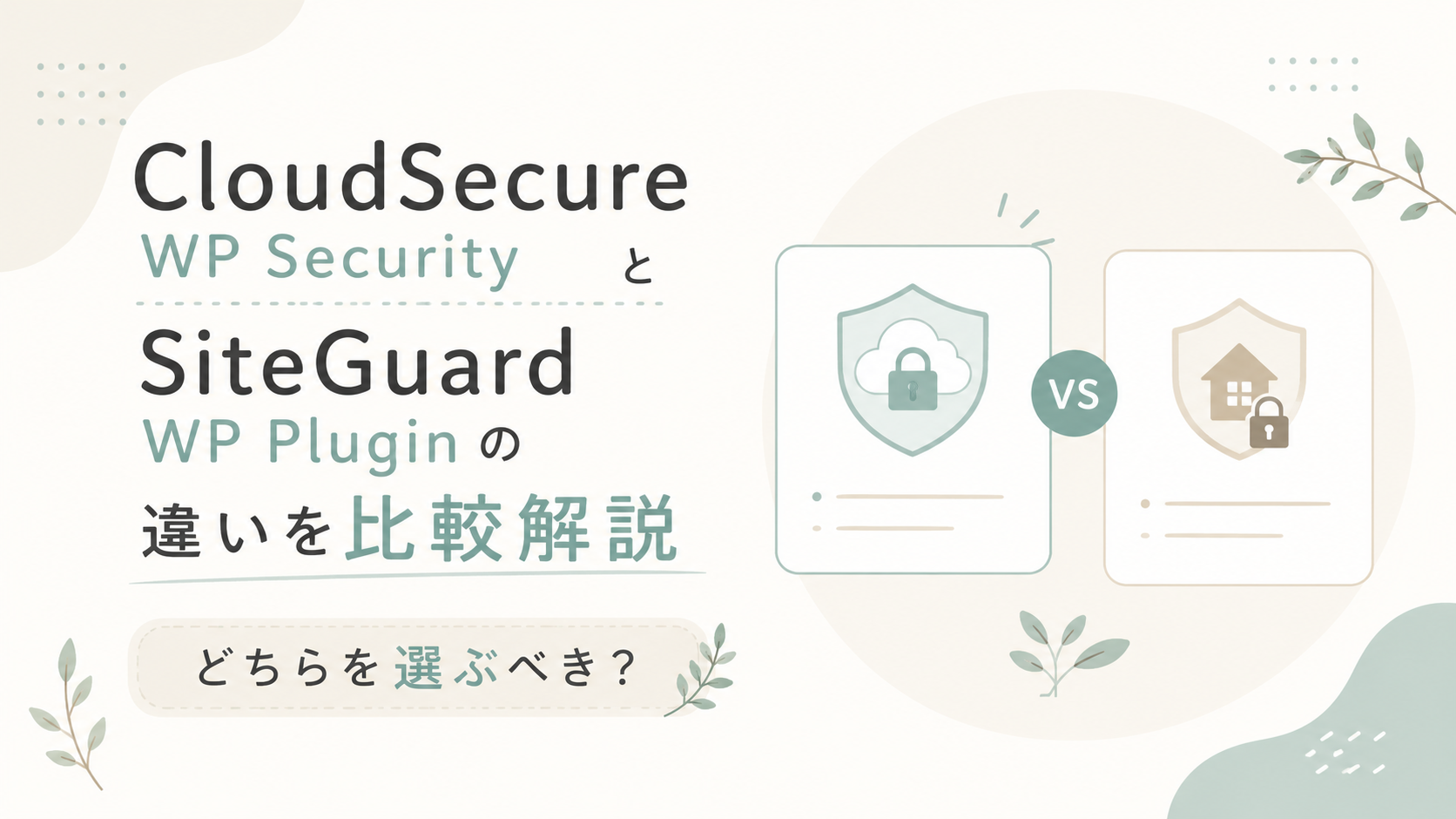
WordPressのセキュリティプラグインを調べると、よく比較されるのがこの2つです。
「CloudSecure WP SecurityとSiteGuard WP Plugin、結局どっちを入れればいいの?」
「両方入れた方がいい?それとも1つで十分?」
この記事では、それぞれの違いや、どんな人にどちらがおすすめかを初心者向けにわかりやすく解説します。
- CloudSecure WP SecurityとSiteGuard WP Pluginの機能の違い
- それぞれが得意なこと・苦手なこと
- コーポレートサイトにはどちらが向いているか
- 両方入れるべきかどうかの結論
2つのプラグインをわかりやすく比較しながら、あなたに合ったセキュリティ対策を一緒に見つけていきましょう
2つのプラグインを簡単に比較
まず結論から言うと、基本的にはどちらか片方でOKです。
というのも、2つともログイン保護機能など一部役割が重なっているため、両方を入れると設定がかち合うことがあるからです。
では実際に何が違うのか、まずは比較表でサクッと見てみましょう。
| 比較項目 | CloudSecure WP Security | SiteGuard WP Plugin |
|---|---|---|
| ログイン保護(試行回数制限) | ◎ | ◎ |
| ログインURL変更 | ◎(あとから有効に変更) | ◎(有効化時に自動変更) |
| 画像認証 | ◯(英数字のみ) | ◎(ひらがな・英数字) |
| 管理画面アクセス制限 | ◎ | ◎ |
| ユーザー名漏えい防止 | ◎ | ◎ |
| XML-RPC無効化 | ◎ | ◎ |
| ログイン通知・更新通知 | ◎ | ◎ |
| 2段階認証 | ◎ | ✕(非対応) |
| WAF機能(攻撃の検知・遮断) | ◎(シンプルWAF内蔵) | ✕(プラグイン単体では非対応) |
| WAFチューニングサポート | ✕(非対応) | ◎(サーバーWAFの誤検知を調整) |
| フェールワンス | ✕(非対応) | ◎(SiteGuard独自機能) |
| 料金 | 無料 | 無料 |
CloudSecure WP Securityの特徴
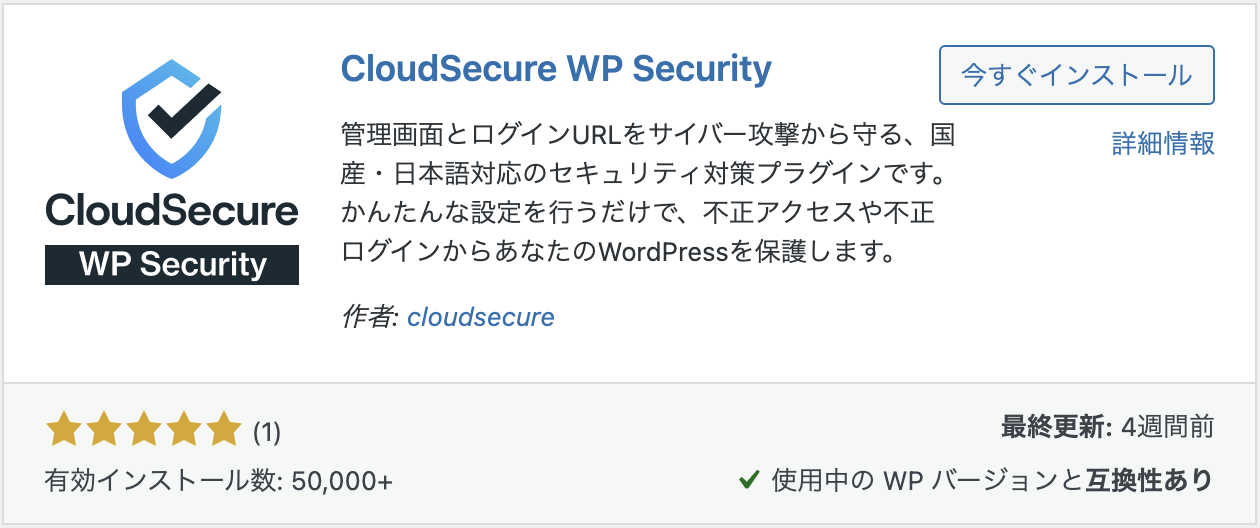
CloudSecure WP Securityは、ログイン保護だけでなくサイト全体のセキュリティを広くカバーする総合型プラグインです。
主な機能
- ログイン保護(ブルートフォース対策・2段階認証・URL変更)
- WAF(不正なリクエストを自動でブロック)
- ファイル変更監視(改ざんを検知して通知)
- クラウド連携によるIPブロックの自動化
- セキュリティレポートのメール通知
- クライアントのサイトを預かっている制作者
- ログイン保護+WAFまで一本でまとめてセキュリティ対策したい
- 2段階認証でより強固なログイン保護をしたい
💡 クライアントへの納品案件では「セキュリティ対策として何を入れているか」を説明できると信頼感につながります。CloudSecureは機能が幅広いので説明しやすいです。
CloudSecure WP Securityの設定方法はこちら
SiteGuard WP Pluginの特徴
SiteGuard WP Pluginは、日本のEGセキュアソリューションズが開発した国産のセキュリティプラグインです。
ログインまわりの保護に特化しており、シンプルで軽く必要な機能だけを素早く設定できます。
主な機能
- ログインページのURL変更
- 画像認証(ひらがな認証でボット対策)
- ログイン試行回数の制限
- ログイン通知メール(不正アクセスを即時察知)
- パスワード変更時の通知
- まずログイン保護だけをしっかりやりたい
- シンプルで軽いプラグインを使いたい
- 不正ログインの試行をすぐにメールで知りたい
SiteGuard WP Pluginの設定方法はこちら
両方入れるべきか?結論
選び方のポイントは、あなたがどこまで守りたいかです。
ただ、正直なところ、どちらか1つで十分です。
両方を有効化すると、CloudSecureのダッシュボードに「競合するプラグインが有効化されています(SiteGuard WP Plugin)」という警告が表示されます。機能が重複している項目も多く、管理が煩雑になるだけなのでどちらか1本に絞ることをおすすめします。
| 比較項目 | CloudSecure WP Security | SiteGuard WP Plugin |
|---|---|---|
| 日本語対応 | ◎ | ◎ |
| 操作のしやすさ | ◎(初心者向けUI) | ◯(シンプル) |
| ログイン画面の保護 | ◎(2段階認証・画像認証) | ◎(ひらがな認証) |
| 管理画面URLの変更 | ◯ | ◎ |
| クラウド連携ブロック | ◎(自動IPブロック) | ✕(非対応) |
| ファイル監視 | ◎ | ✕ |
| ログイン通知メール | ◯ | ◎ |
| 動作の軽さ | ◯ | ◎(軽量) |
| 無料で使えるか | ◎ | ◎ |
| 対応範囲の広さ | ◎(総合的) | ◯(ログイン特化) |
どっちを選べばいいの?迷ったときのアドバイス
用途別の選び方
- XServerを使っている → CloudSecure(自動インストールされるためそのまま使うのが最も手軽)
- ConoHa WINGを使っている → SiteGuard or CloudSecure(どちらでもOK)
- ひらがな画像認証を使いたい → SiteGuard
- 2段階認証・WAFまで一本で使いたい → CloudSecure
- フェールワンスやWAFチューニングを使いたい → SiteGuard
迷ったらCloudSecure
機能が幅広く、2段階認証やシンプルWAFまでカバーしているため、1本で完結させたいならCloudSecureが使いやすいです。
両方入れてもいい?
結論から言うと、基本的には片方だけで十分です。
機能が重複する部分があり、両方入れると動作が重くなったり、設定が複雑になる場合があります。
ただし「ログイン保護はSiteGuardに任せて、ファイル監視はCloudSecureで」のように役割を分けて使うことは可能です。その場合は、重複する機能(ログイン画面の保護など)のどちらかをオフにして調整しましょう。
迷ったら、まずどちらか1つだけ入れてみるのがおすすめです。
まとめ
セキュリティ対策って難しそうに思えるけど、
プラグインを上手に使えば、実はとてもカンタンです🌸
- CloudSecure:広い範囲をまとめて守りたい・クラウド連携で自動化したい人向け
- SiteGuard:ログイン保護に特化・軽くシンプルに使いたい人向け
- 両方入れる:役割を分けて使うことは可能だが、基本は1つで十分
どちらを選んでも、入れないよりずっと安心です。
あなたのWordPressにぴったりな“守りかた”を選んでみてくださいね。