WordPressの管理画面にアクセスしようとしたら、ログインできなくなってしまった😢
「パスワードが違うと言われる」「ログイン画面すら表示されない」「パスワードをリセットしようとしてもメールが届かない」…原因によって対処法が異なるため、何から試せばいいか迷ってしまいますよね。
この記事では、WordPressにログインできないときの原因を整理し、パターン別に解決手順を解説します。
- ログインできない原因のパターンと見分け方
- パスワード忘れ・ユーザー名間違いの対処法
- ログイン画面が表示されない・リダイレクトループの直し方
- 「試行回数が多すぎます」エラーの解除方法
- 白い画面・PHPエラーでログインできない場合の対処
まず確認|ログインURLは正しいですか?
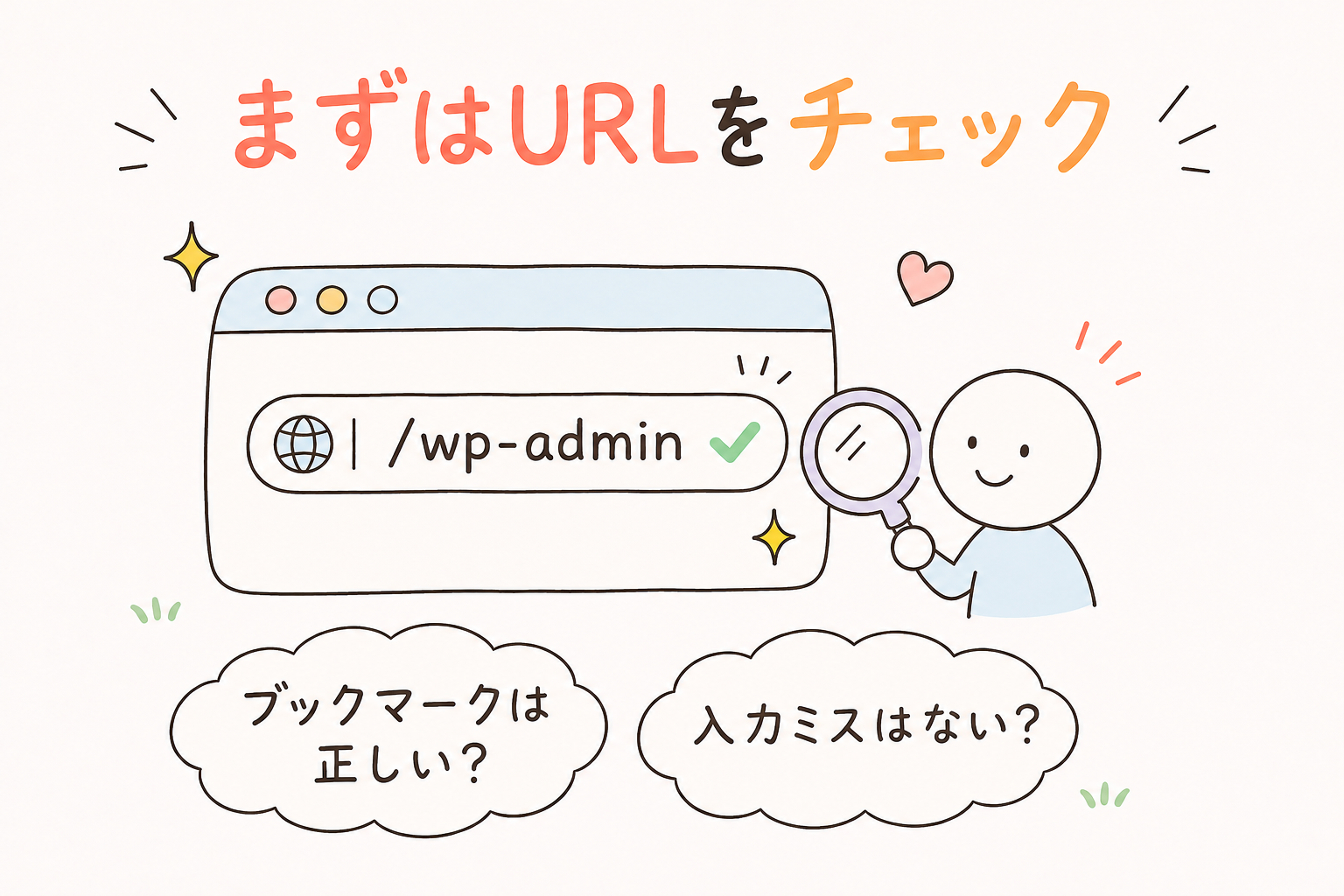
WordPressのログインページは通常、以下のどちらかです。
https://あなたのドメイン/wp-login.phphttps://あなたのドメイン/wp-admin/
セキュリティプラグイン(CloudSecure WP Securityなど)でログインURLを変更している場合は、変更後のURLでアクセスしてください。
パターン1|「パスワードが違います」と表示される
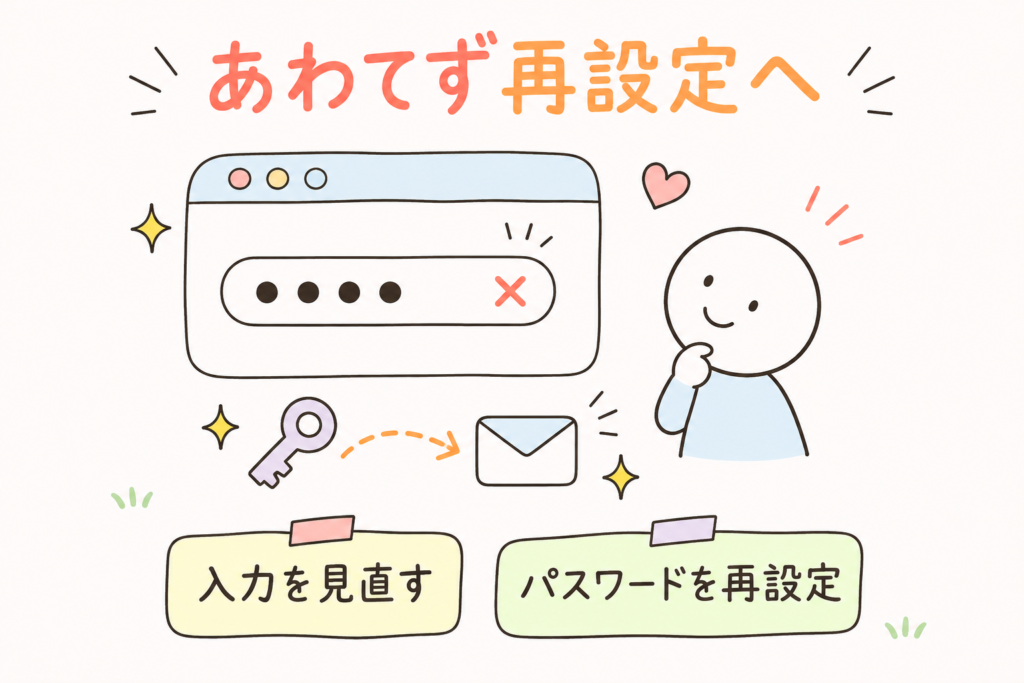
パスワードをリセットする
ログイン画面の「パスワードをお忘れですか?」をクリックし、登録メールアドレスまたはユーザー名を入力します。リセット用メールが届いたらリンクをクリックして新しいパスワードを設定してください。
- 迷惑メールフォルダを確認する
- 登録アドレスと送信先アドレスが一致しているか確認する
- メール送信プラグイン(WP Mail SMTPなど)が有効になっているか確認する
phpMyAdminからパスワードを直接変更する(上記が使えない場合)
サーバーのコントロールパネルからphpMyAdminを開き、wp_usersテーブルの対象ユーザー行を編集します。user_passフィールドの値をMD5形式の新しいパスワードに書き換えて保存してください。
パターン2|ログイン画面が表示されない・リダイレクトループになる
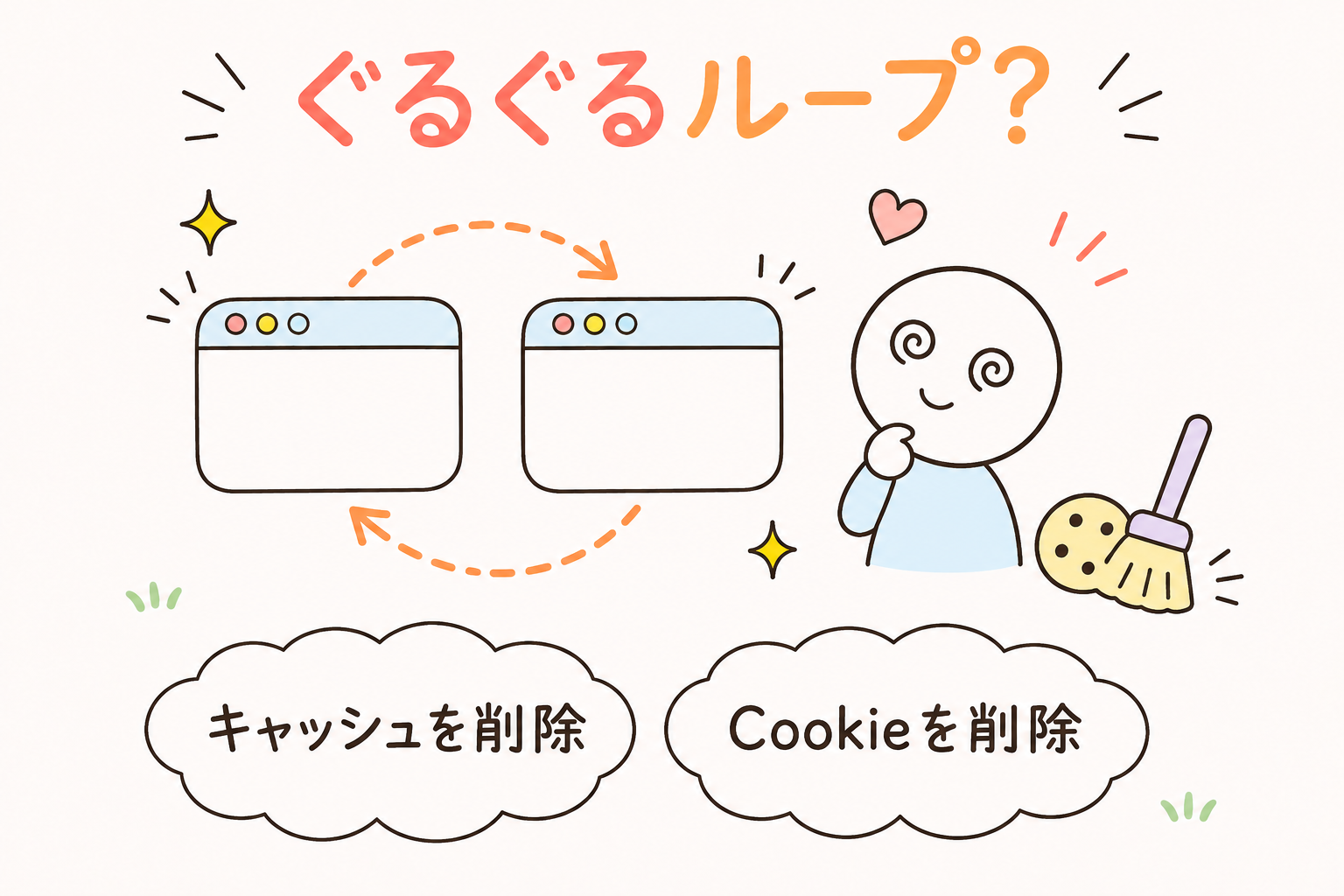
ログインしようとすると同じページに戻り続ける「リダイレクトループ」は、Cookieの問題やURLの設定ミスが原因のことがほとんどです。
対処法①:ブラウザのCookieをクリアする
ブラウザの設定から「Cookie・サイトデータ」を削除して、再度ログインを試みてください。シークレットモード(プライベートウィンドウ)でアクセスしてみるのも有効です。
対処法②:WordPressアドレスとサイトアドレスを確認する
phpMyAdminでwp_optionsテーブルを開き、siteurlとhomeの値が正しいURLになっているか確認します。httpとhttpsが混在していると、リダイレクトループが起きることがあります。
パターン3|「ログイン試行回数が多すぎます」と表示される
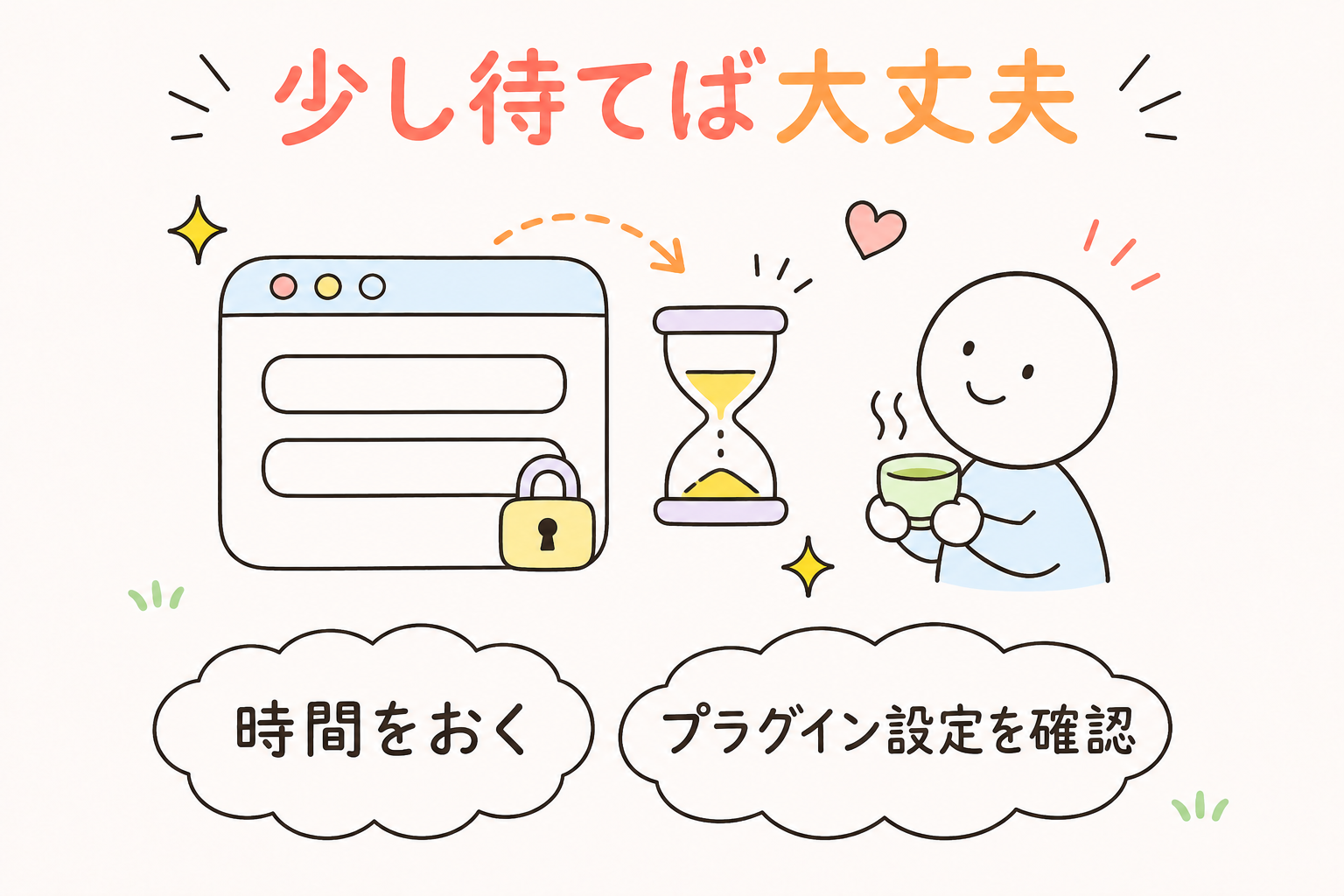
セキュリティプラグインがブルートフォース攻撃(総当たり攻撃)を検知し、一時的にログインをブロックしています。
対処法:プラグインのロックアウト制限を解除する
FTPまたはサーバーのファイルマネージャーで、該当プラグインのフォルダ名を一時的にリネーム(例:cloudsecure-wp-security → cloudsecure-wp-security_bak)してプラグインを強制無効化します。ログイン後にフォルダ名を元に戻して再有効化してください。
プラグインの設定画面でIPアドレスのホワイトリスト登録ができるものは、ご自身のIPを登録しておくとロックアウトを防げます。
パターン4|白い画面・PHPエラーが表示される
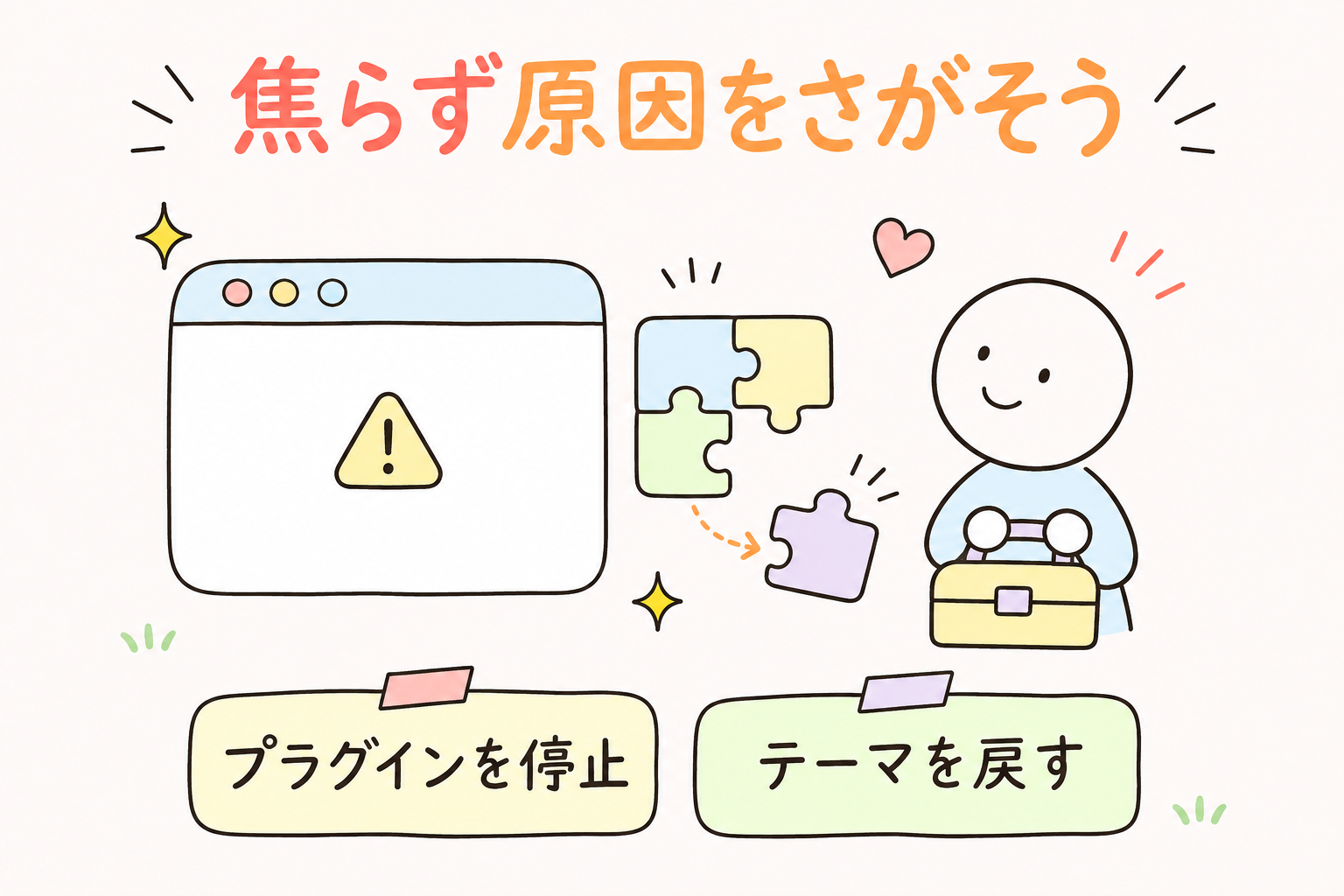
ログインページ自体が真っ白になる、またはPHPエラーメッセージが表示される場合は、プラグインやテーマのファイルが壊れているか、PHPのメモリ不足が原因のことが多いです。
対処法①:すべてのプラグインをFTPで強制無効化する
FTPで/wp-content/plugins/フォルダにアクセスし、フォルダ名をplugins_bakなどにリネームします。WordPressはプラグインフォルダが見つからなくなると、すべてのプラグインを自動的に無効化します。ログイン後にフォルダ名を元に戻し、プラグインを1つずつ有効化して原因を特定してください。
対処法②:デフォルトテーマに切り替える
FTPで/wp-content/themes/内の使用中テーマフォルダをリネームします。WordPressは自動的にデフォルトテーマ(Twenty Twenty-Fourなど)に切り替わります。テーマが原因だった場合はこれでログインできるようになります。
まとめ:原因パターンと対処法の早見表
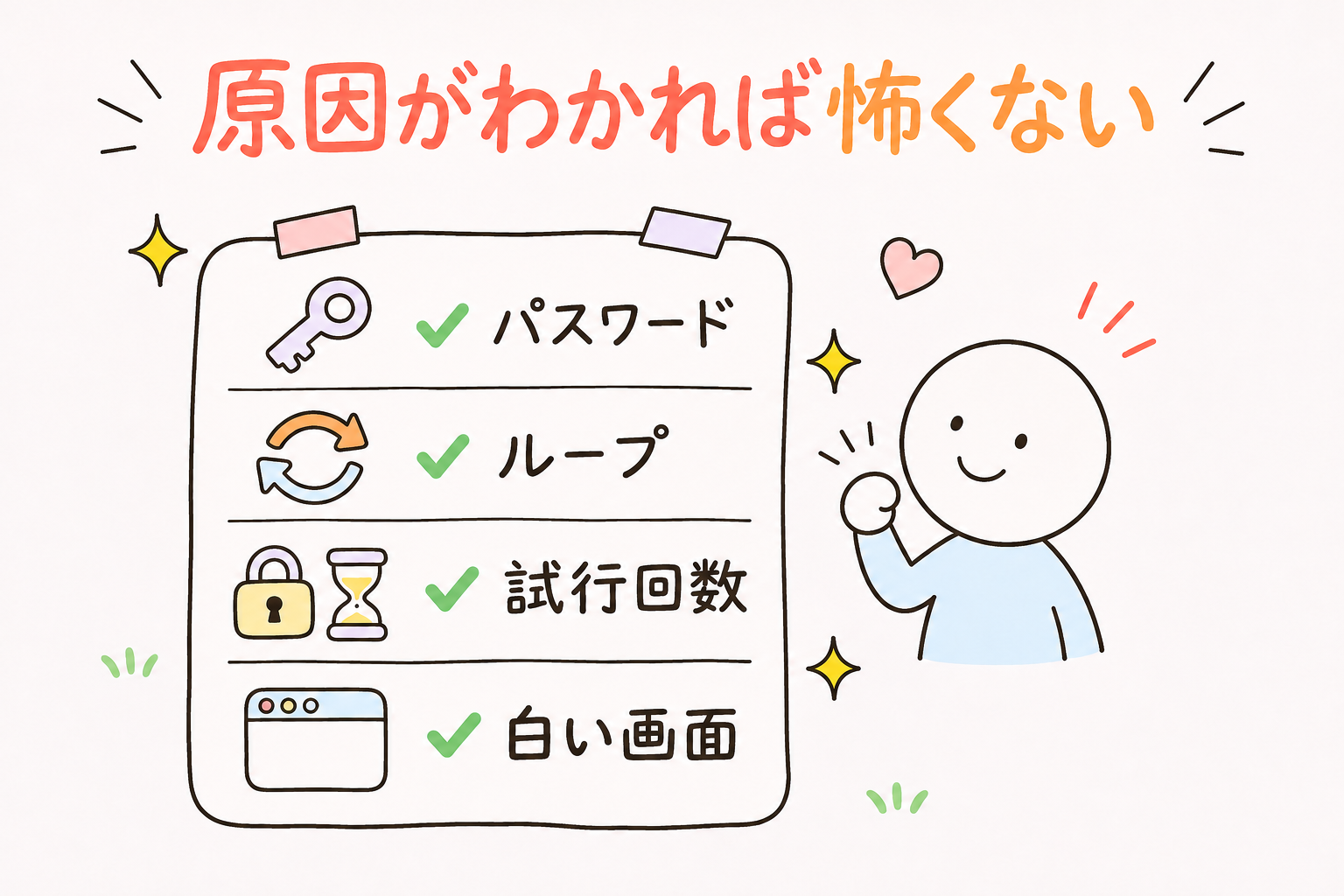
| 症状 | 主な原因 | 対処法 |
|---|---|---|
| 「パスワードが違います」 | パスワード間違い・アカウント情報の不一致 | パスワードリセット / phpMyAdminで変更 |
| リダイレクトループ | Cookie問題・URL設定ミス | Cookieクリア / siteurl・homeを確認 |
| 「試行回数が多すぎます」 | セキュリティプラグインのロックアウト | プラグインを一時無効化 |
| 白い画面・PHPエラー | プラグイン・テーマの競合/破損 | プラグイン・テーマをFTPで強制無効化 |
どのパターンでも、バックアップが取れていれば必ず元の状態に戻せます。定期的なバックアップのためにBackWPupの導入もあわせてご検討ください。