「ブログに画像を入れようとしたら、『アップロードした画像はこのサイトの最大アップロードサイズを超えています』と出て、先に進めない…」
「さっきまで普通にアップできていたのに、急に画像が入らなくなってしまった…」
そんな状態でこの記事を見つけてくれた方、焦らなくて大丈夫です。
画像がアップロードできないのは、原因さえ切り分けられれば、ほとんどのケースで自分で解決できます。
私自身、WordPressでサイトをつくり始めたころに、まさにこの「最大アップロードサイズを超えています」でつまずいた経験があります。
そのときに調べて実際にやってみた方法を、初心者の方でも迷わないように順番にまとめました。
- 画像がアップロードできない主な原因と、その見分け方
- 自分のサイトのアップロード上限を確認する方法
- すぐ試せるカンタンな対処法(設定を変えなくてもOKなもの)
- アップロード上限そのものを上げる4つの方法(初心者向け〜上級まで)
- ConoHa WING・エックスサーバーでの具体的な設定手順
上から順に読んでいけば、「まず何を疑って、どこを直せばいいのか」が一本の道でわかるようになっています。
それでは一緒に見ていきましょう。
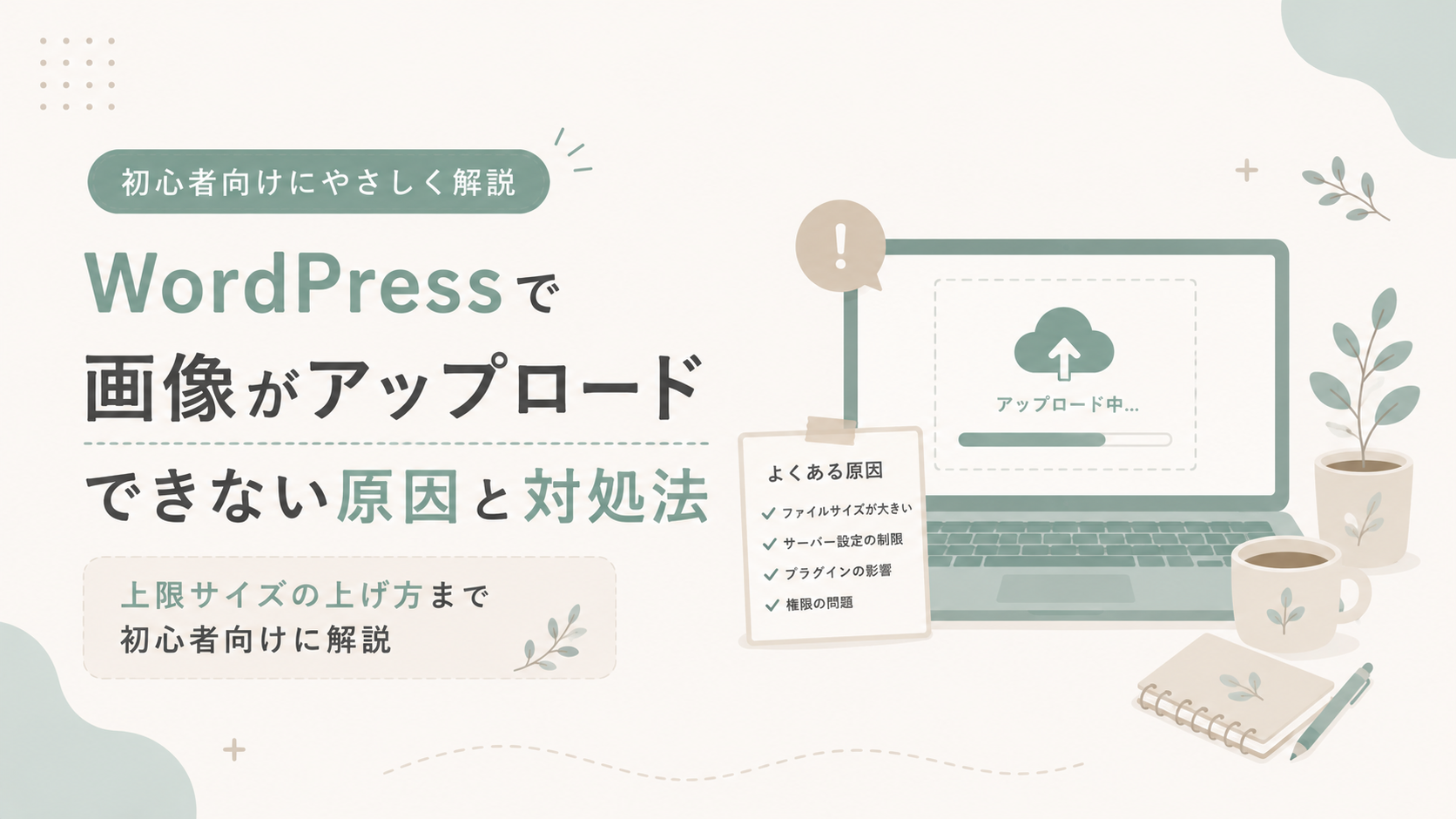
まず確認|画像がアップロードできない主な原因
画像が入らないと聞くと「サイトが壊れたのかな…」と不安になりますが、原因は意外とシンプルで、だいたい次の4つに分かれます。まずは自分がどれに当てはまりそうか、当たりをつけてみましょう。
| 原因 | よくある症状 | 自分で直せる? |
|---|---|---|
| ① 画像の容量が大きすぎる | 「最大アップロードサイズを超えています」と表示される | ◎ すぐ直せる |
| ② サーバーの上限が低い | 大きめの画像がことごとく弾かれる/上限が2MBなど小さい | ◎ 設定で直せる |
| ③ ファイル形式が対応外 | 「このファイルタイプの使用は許可されていません」と出る | ◯ 形式を変える |
| ④ 一時的なエラー | いつもは入るのに今日だけ失敗する/途中で止まる | ◯ 再試行で直る |
ポイントは、エラーメッセージをよく読むことです。
「最大アップロードサイズを超えています」なら①か②、「このファイルタイプの使用は許可されていません」なら③、というように、表示される文言が原因のヒントになっています。
「最大アップロードサイズ」は、画像1枚あたりの容量の上限のことです。
スマホで撮った写真は1枚で5MB〜10MBになることも多く、サーバーの上限が2MBだと、その時点で弾かれてしまいます。「写真がそのまま入らない」ときは、①の容量オーバーをまず疑ってみてください。
あなたのサイトの「アップロード上限」を確認する方法
原因の当たりがついたら、次はいま自分のサイトの上限が何MBになっているかを確認しましょう。
ここがわかると、「そもそも容量を減らせば済む話なのか」「上限そのものを上げる必要があるのか」の判断がつきます。
確認はとてもカンタンで、WordPressの管理画面から2ステップです。
WordPress管理画面の左メニューから「メディア」→「新規追加(ファイルを追加)」をクリックします。
ファイルを選ぶボタンの下あたりに、「最大アップロードサイズ: ○○ MB」と小さく書かれています。ここがあなたのサイトの現在の上限です。
たとえばここが「2 MB」になっていて、入れたい写真が5MBなら、そのままでは入りません。
この場合、写真を2MB以下に小さくするか、上限を5MB以上に上げるかの、どちらかで解決できます。
次からその両方のやり方を見ていきますね。
「上限なんてなければいいのに」と思うかもしれませんが、これはサーバーを守るための仕組みです。
とても大きなファイルが一度にたくさんアップされると、サーバーに負担がかかってサイトが重くなってしまいます。そのため、初期状態では控えめな値(2MBや8MBなど)に設定されていることが多いんです。
上限は自分で調整できるので、「必要な分だけ広げる」と考えれば大丈夫です。
目安としては、写真中心のブログなら64MBもあれば十分なことがほとんどです。
【原因別】まず試せるカンタンな対処法
設定ファイルをさわる前に、まずは手軽に試せる対処法から紹介します。実は、これだけで解決してしまうことも多いんです。
画像の容量を減らす(圧縮・リサイズ)
ブログに載せる画像は、そこまで大きなサイズは必要ありません。横幅がだいたい1200〜1600ピクセルもあれば、記事内では十分きれいに表示されます。スマホやカメラの写真は必要以上に大きいことが多いので、アップロード前にひと手間かけて小さくするだけで、上限に引っかからなくなります。
- 無料のオンラインツールで圧縮する:「TinyPNG」などのサイトに画像をドラッグするだけで、見た目をほとんど変えずに容量を減らせます。
- パソコンの標準機能でサイズ変更する:WindowsのペイントやMacのプレビューでも、横幅の数値を小さくして保存できます。
- プラグインで自動圧縮する:「EWWW Image Optimizer」などを入れておくと、アップロードするたびに自動で軽くしてくれます。
💡 容量を減らしておくと、上限に引っかからないだけでなく、サイトの表示速度も速くなります。読者にもGoogleにも好かれるので、画像は「軽くしてからアップ」を習慣にしておくのがおすすめです。
ファイル形式・拡張子を見直す
「このファイルタイプの使用は許可されていません」と出た場合は、容量ではなく形式が原因です。
WordPressは初期状態だと、JPEG・PNG・GIF・WebPといった一般的な画像形式に対応しています。
逆に、HEIC(iPhoneの写真形式)やSVGなどは、初期設定では弾かれることがあります。
iPhoneで撮った写真が入らないときは、JPEGに変換してからアップしてみてください。
iPhoneなら「設定 → カメラ → フォーマット」を「互換性優先」にしておくと、最初からJPEGで保存されるので楽になります。
一時的なエラーへの対処
「いつもは入るのに、今日だけ失敗する」「アップロードの途中で止まる」というときは、一時的なエラーの可能性があります。次の順番で試してみてください。
- ページを再読み込みして、もう一度アップロードしてみる
- 別のブラウザ(ChromeとEdgeなど)で試してみる
- ブラウザのキャッシュを消してから、再度ログインし直す
これで直ることも多いので、設定を変える前に一度試す価値があります。特に、Wi-Fiの調子が悪いときや、画像が何枚も同時にアップロード中のときは失敗しやすいので、1枚ずつ・通信が安定した状態でやり直すと成功しやすくなります。
⚠️ ここまで試しても、そもそも上限が小さくて大きな画像が入らない場合は、次からの「上限そのものを上げる方法」に進みましょう。
上限を上げる方法①:サーバーの管理画面から ⭐初心者おすすめ
ここからは、アップロード上限そのものを引き上げる方法です。いくつかやり方がありますが、いちばん安全でカンタンなのが、契約しているサーバーの管理画面から変更する方法です。ファイルを直接さわらないので、初心者の方はまずこの方法から試してみてください。
代表的な2つのサーバー、ConoHa WINGとエックスサーバーの手順を紹介します。
STEP 1|コントロールパネルにログインし、「サイト管理」→「サイト設定」を開きます。
STEP 2|上部のタブを「応用設定」に切り替え、「PHP設定」のメニューを開きます。
STEP 3|次の3つの項目を設定します。数値のあとに、MBなら「M」、GBなら「G」を付けて入力します。
upload_max_filesize(最大アップロードサイズ)… 例:64Mpost_max_size(送信データの上限)… 例:64Mmemory_limit(PHPが使えるメモリ上限)… 例:128M
STEP 4|「保存」をクリックすれば完了です。
STEP 1|サーバーパネルにログインし、「php.ini設定」を選びます。
STEP 2|設定したいドメインを選択します。
STEP 3|同じく次の3項目を変更します。
upload_max_filesize… 例:64Mpost_max_size… 例:64Mmemory_limit… 例:128M
STEP 4|「確認画面へ進む」→「変更する」で反映されます。
⚠️ 3つの数値には順番のルールがあります
memory_limit ≧ post_max_size ≧ upload_max_filesize の関係になるようにしてください。たとえばアップロード上限だけを大きくして、post_max_sizeがそれより小さいと、うまく反映されません。「メモリがいちばん大きく、アップロード上限がいちばん小さく(または同じ)」と覚えておくと安心です。
設定が終わったら、先ほどの「メディア → 新規追加」で最大アップロードサイズが増えているか確認してみましょう。
反映されていれば成功です。もし変わっていないときは、ブラウザを一度更新するか、少し時間をおいてから見てみてくださいね。
💡 どのくらいの値にすればいい?
迷ったら、upload_max_filesizeとpost_max_sizeを64M、memory_limitを128Mにしておけば、写真中心のブログならまず困りません。動画や大きな素材も扱いたい方は、それぞれ256M・512Mくらいまで上げてもOKです。ただし、必要以上に大きくしてもメリットはないので、「使う分にちょっと余裕を持たせる」くらいがちょうどいいですよ。
\
サーバーの管理画面が使いやすいと、こうした設定もぐっとラクになります。
これからサーバーを選ぶ方は、初心者にやさしいConoHa WINGやエックスサーバーが定番です
/
\ConoHa 公式サイトはこちら!/

\XServer 公式サイトはこちら!/

上限を上げる方法②:php.ini(ユーザー設定)で変更する
サーバーの管理画面に該当メニューが見当たらない場合や、より細かく設定したい場合は、php.iniというファイルに直接記述する方法があります。多くのサーバーでは、管理画面のファイルマネージャーから編集できます。
php.iniに、次の3行を書き加えます。
upload_max_filesize = 64M
post_max_size = 64M
memory_limit = 128M
保存すれば反映されます。ここでも、先ほどの「メモリ ≧ 送信データ ≧ アップロード」の順番ルールは同じです。
💡 サーバーによってはphp.iniがユーザーごとに用意されていたり、置き場所が決まっていたりします。編集場所がわからないときは、契約中のサーバーのマニュアルで「php.ini」と検索すると、案内ページが見つかります。
上限を上げる方法③:.htaccess に追記する
php.iniが編集できない環境では、.htaccessというファイルに書く方法もあります。WordPressをインストールしたフォルダにある.htaccessを開き、次の3行を追記します。
php_value upload_max_filesize 64M
php_value post_max_size 64M
php_value memory_limit 128M
⚠️ 編集の前に必ずバックアップを
.htaccessはサイト全体の動きに関わる大事なファイルです。書き間違えると、サイトが表示されなくなる(真っ白になる)こともあります。編集する前に、元のファイルを必ずコピーして保存しておきましょう。もし真っ白になってしまったら、コピーしておいた元のファイルに戻せば復旧できます。
なお、サーバーの環境によっては.htaccessでのPHP設定が効かないこともあります。その場合は①か②の方法を使ってください。
上限を上げる方法④:wp-config.php / functions.php に追記する
最後は、WordPressのファイルに書く方法です。こちらは主にメモリ上限を引き上げたいときに使います。
wp-config.phpの場合は、「/* 編集が必要なのはここまでです ! */」という行より上に、次の1行を追記します。
define('WP_MEMORY_LIMIT', '128M');functions.php(使用中テーマの関数ファイル)に書く方法もありますが、テーマ更新で消える可能性があるため、あまりおすすめしません。書くなら「子テーマ」のfunctions.phpにしましょう。
⚠️ wp-config.phpもfunctions.phpも、1文字間違えるだけでサイトが真っ白になることがあります。必ずバックアップを取ってから、慎重に編集してください。ファイルの編集に不安がある方は、無理をせず①のサーバー管理画面からの変更を選ぶのが安全です。
どの方法を使えばいい?|選び方まとめ
4つの方法を紹介しましたが、「結局どれを使えばいいの?」と迷いますよね。難易度と安全度で比べると、次のようになります。
| 方法 | 難易度 | 安全度 | こんな方におすすめ |
|---|---|---|---|
| ① サーバー管理画面 | かんたん | ◎ | 初心者・まず試したい方 |
| ② php.ini | ふつう | ◯ | 管理画面に項目がない方 |
| ③ .htaccess | ふつう | △ | ①②が使えない環境の方 |
| ④ wp-config.php等 | やや難しい | △ | メモリ不足も併発している方 |
まずは①のサーバー管理画面を試してください。ほとんどの方は、これだけで解決します。管理画面に該当メニューがなければ②、それも難しければ③④、という順番で下りていくのがおすすめです。ファイル編集をともなう③④は、必ずバックアップを取ってから行いましょう。
それでも解決しないときのチェックリスト
上限を上げたのに、まだ画像が入らない…というときは、次の点を順番に確認してみてください。
- 設定を保存したあと、WordPressの管理画面を再読み込みしましたか?(反映されるまで少し時間がかかることがあります)
- 3つの数値が「メモリ ≧ 送信データ ≧ アップロード」の順番になっていますか?
- そもそもの画像の容量が、設定した上限より大きくありませんか?
- ファイル形式はJPEG・PNGなど、対応形式になっていますか?
- 複数の方法を同時に設定していて、設定同士がぶつかっていないか?
ここまで確認しても直らない場合は、サーバー側の制限が別にかかっていることもあります。契約中のサーバーのサポートに問い合わせると、確実です。もし「自分の設定が合っているか不安…」というときは、私の方でも相談を受け付けているので、遠慮せず声をかけてくださいね。
まとめ|原因を切り分ければ、画像トラブルは必ず直せる
最後に、この記事のポイントを振り返っておきましょう。
- まずはエラーメッセージを読んで原因を切り分ける(容量・上限・形式・一時的なエラー)
- 「メディア → 新規追加」で、今の最大アップロードサイズを確認する
- 設定を変える前に、まず画像を軽くする・形式を変える・再試行するを試す
- それでも足りなければ、①サーバー管理画面 → ②php.ini → ③.htaccess → ④wp-config.phpの順で上限を上げる
- ファイルを編集するときは、必ずバックアップを取ってから
「画像がアップロードできない」と出ると一瞬あせってしまいますが、原因さえわかれば、直し方はちゃんと用意されています。難しそうに見えて、実際にやってみると思ったよりずっとスムーズに進められますよ。一つひとつ確認しながら、あなたのサイトに好きな画像をどんどん載せていきましょう🌸