ConoHaで管理している有料ドメイン、Xserverに乗り換えると「独自ドメイン永久無料特典」を利用できます。
「他社で取得したドメインでも特典が使えるの?」と疑問に思う方も多いですが、移管という手続きを行えばしっかり対象になります。
この記事では、ConoHaで管理している有料ドメインをXserverの無料特典枠に移管する手順を順番に解説します。
- ConoHaのドメインをXserverに移管する全体の流れ
- 移管前にConoHa側でやっておくべき準備
- Xserverの独自ドメイン永久無料特典を使った移管申請の手順
- 移管で失敗しないための注意点
この記事はドメイン移管の手順を解説しています。 WordPressのデータごとサーバーを移行する手順は別記事で解説しています。 →【内部リンク:ConoHaからXserverへWordPressを移行する手順】※別記事・作成予定
そもそも:Xserverの独自ドメイン永久無料特典とは?
Xserverには、サーバー契約者向けに対象ドメインの更新料が永久に無料になる特典があります。
ポイントは以下の通りです。
- 対象ドメイン:
.com.net.org.info.bizなど(.jpも対象) - 条件:契約期間が12ヶ月以上のサーバー契約+自動更新ON
- 新規取得だけでなく他社からの移管も対象
つまり、ConoHaで管理しているドメインをXserverに移管すれば、移管後の更新料がずっと無料になります。
毎年かかっていたドメイン代がサーバー代だけでまかなえるようになります。
⚠️ 勘違いしやすいポイント
「無料」になるのは移管後のドメイン更新料です。
移管作業自体に費用がかかる場合があります(ドメインの種類によって異なります)。
また、この特典を使うにはXserverのサーバー契約が必須です。ドメインだけをXserverに移管しても特典は適用されません。
移管の全体の流れ
作業はおおきく3つのフェーズに分かれます。
- ConoHa側の準備(移管ロック解除・Whois代行OFF・AuthCode取得)
- Xserverの契約(本契約が必要)
- Xserver側で移管申請(無料特典枠に移管申請→承認→完了)
移管が完了するまでは5〜7日程度かかります。ドメインの有効期限が近い場合は早めに着手してください。
⚠️ 注意ポイント
ドメインの移管は「有効期限1ヶ月以内はNG」です。ドメイン有効期限の確認をしてくださいね。
また、ドメインの「取得・移管から60日以内はNG」のため、こちら2点を合わせてご確認の上移管作業を行っていきましょう!
フェーズ①:ConoHa側の準備
1-1. 移管ロック(レジストラロック)を解除する
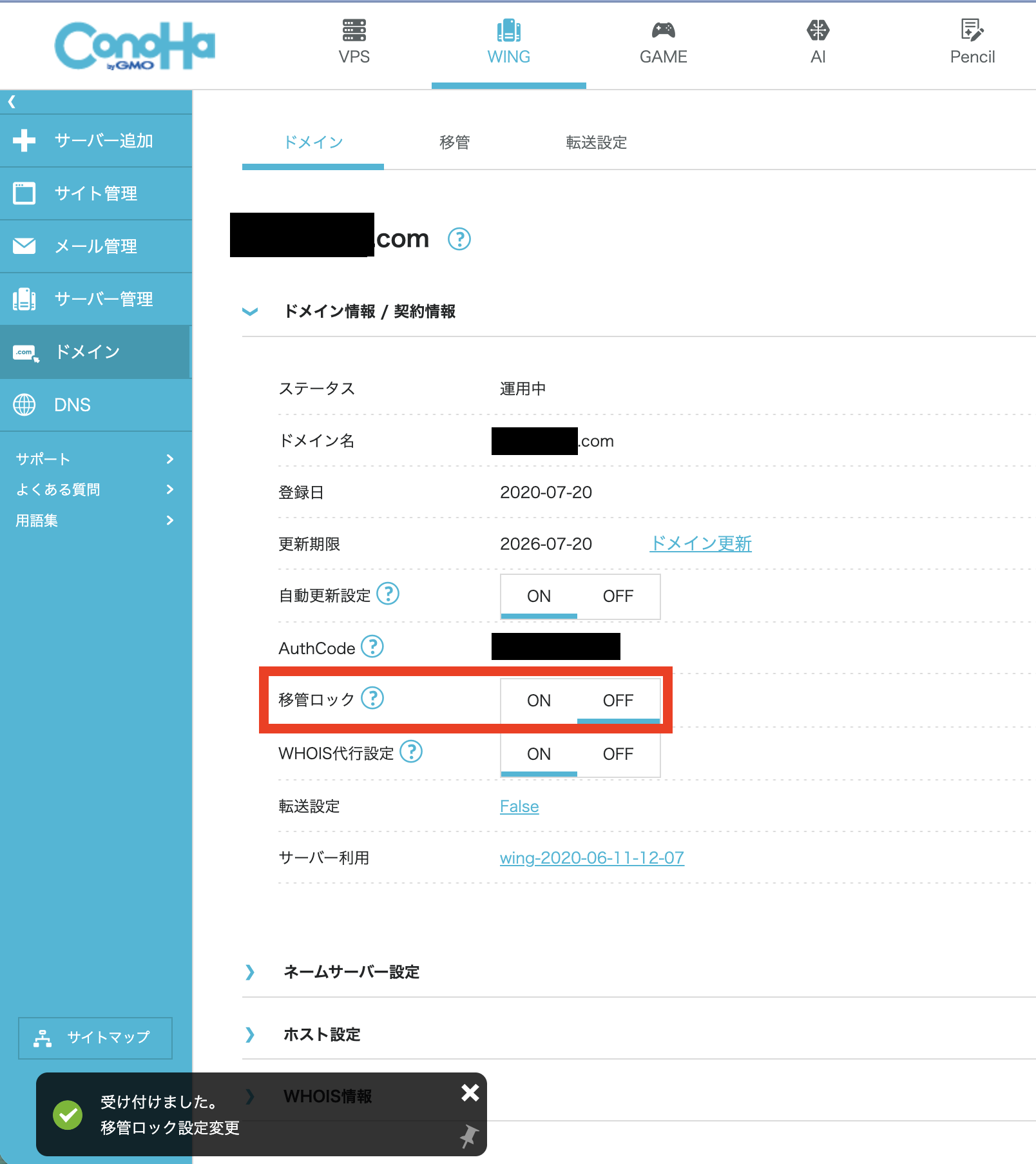
ドメインは初期設定で「移管ロック」がかかっています。移管前にこれを解除する必要があります。
ConoHaコントロールパネルにログインし、以下の手順で解除します。
【ドメイン一覧】
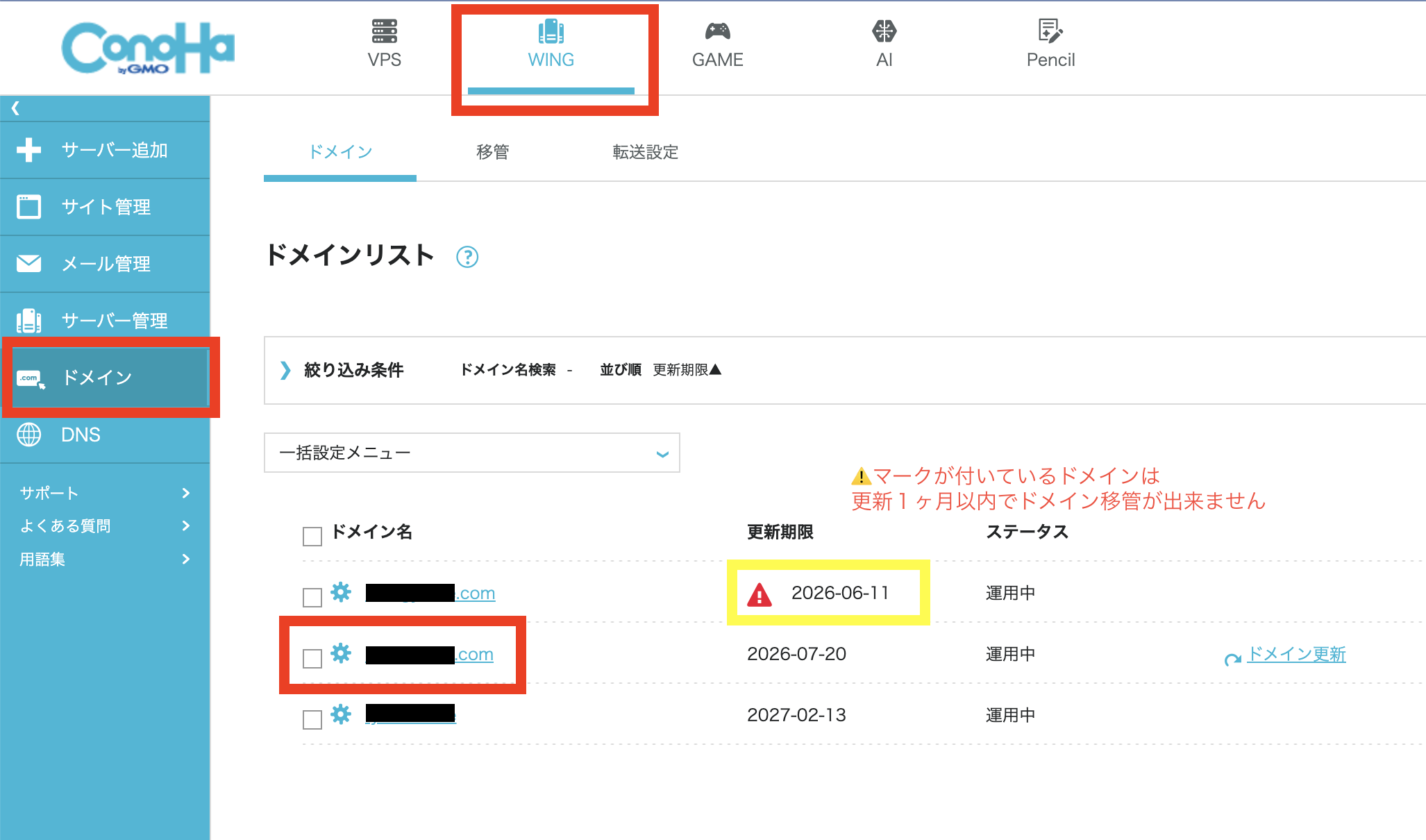
- 「WING」→「ドメイン」→「ドメイン」タブを開く
- 移管したいドメイン名をクリック
- 「移管ロック」をOFFに変更して保存
1-2. Whois情報公開代行をOFFにする
ここは特に重要なポイントです。
Whois情報公開代行がONのままだと、Xserver側での移管申請が拒否されます。 必ず移管前にOFFにしておきましょう。
- ドメイン詳細画面から「Whois情報公開代行」を開く
- OFFに変更して保存
- 自分の本名・住所・メールアドレスに変更される
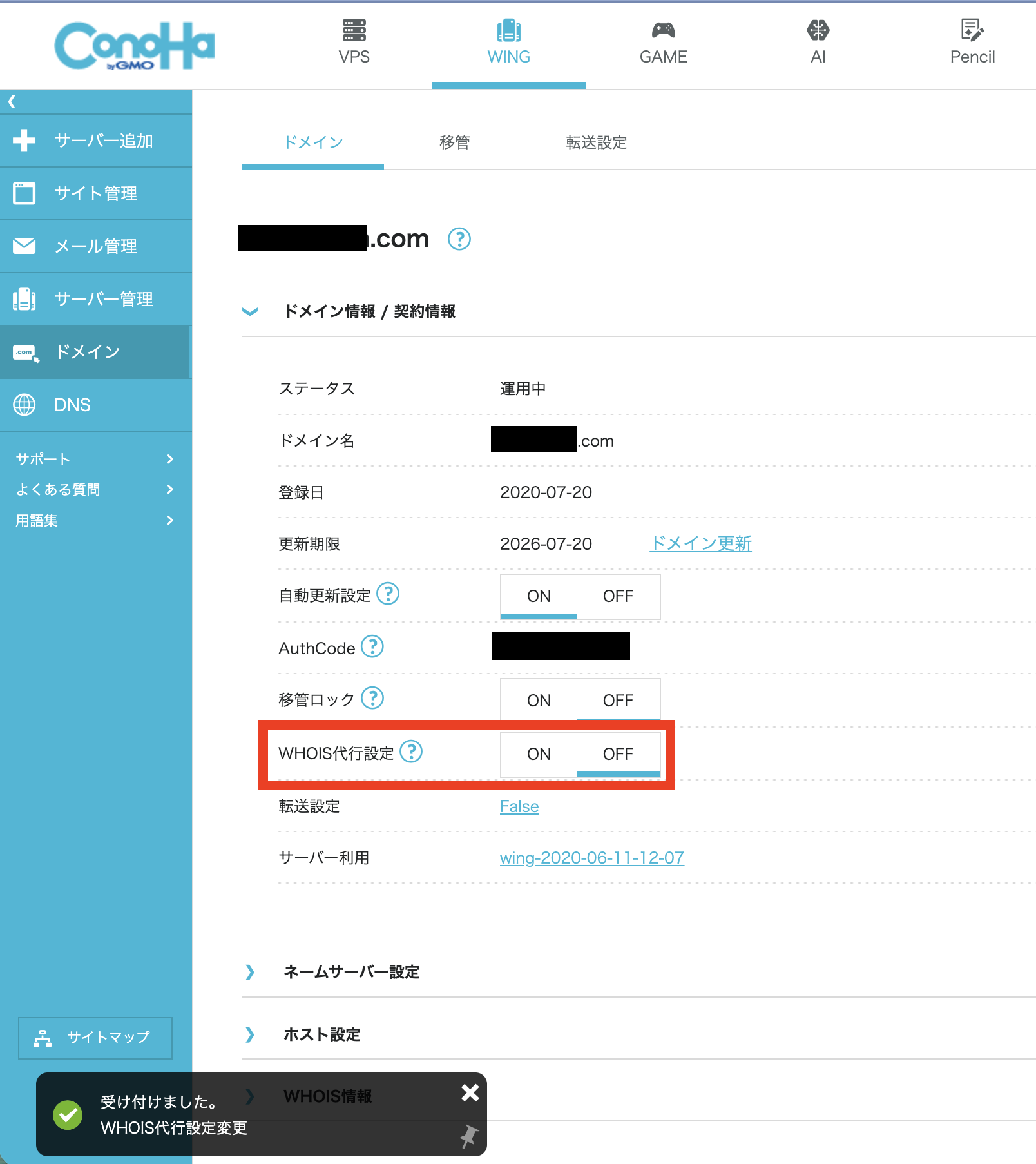
⚠️ 注意:Whois情報が一時的に公開状態になります。移管完了後、すぐにXserver側でWhois代理公開をONに戻してください。
1-3. AuthCodeを取得してメモしておく
AuthCode(認証鍵)は、ドメイン移管の際に必要なパスワードのようなものです。
- ドメイン詳細画面を開く
- 「AuthCode」欄に表示されているコードをコピーしてメモ帳などに保存
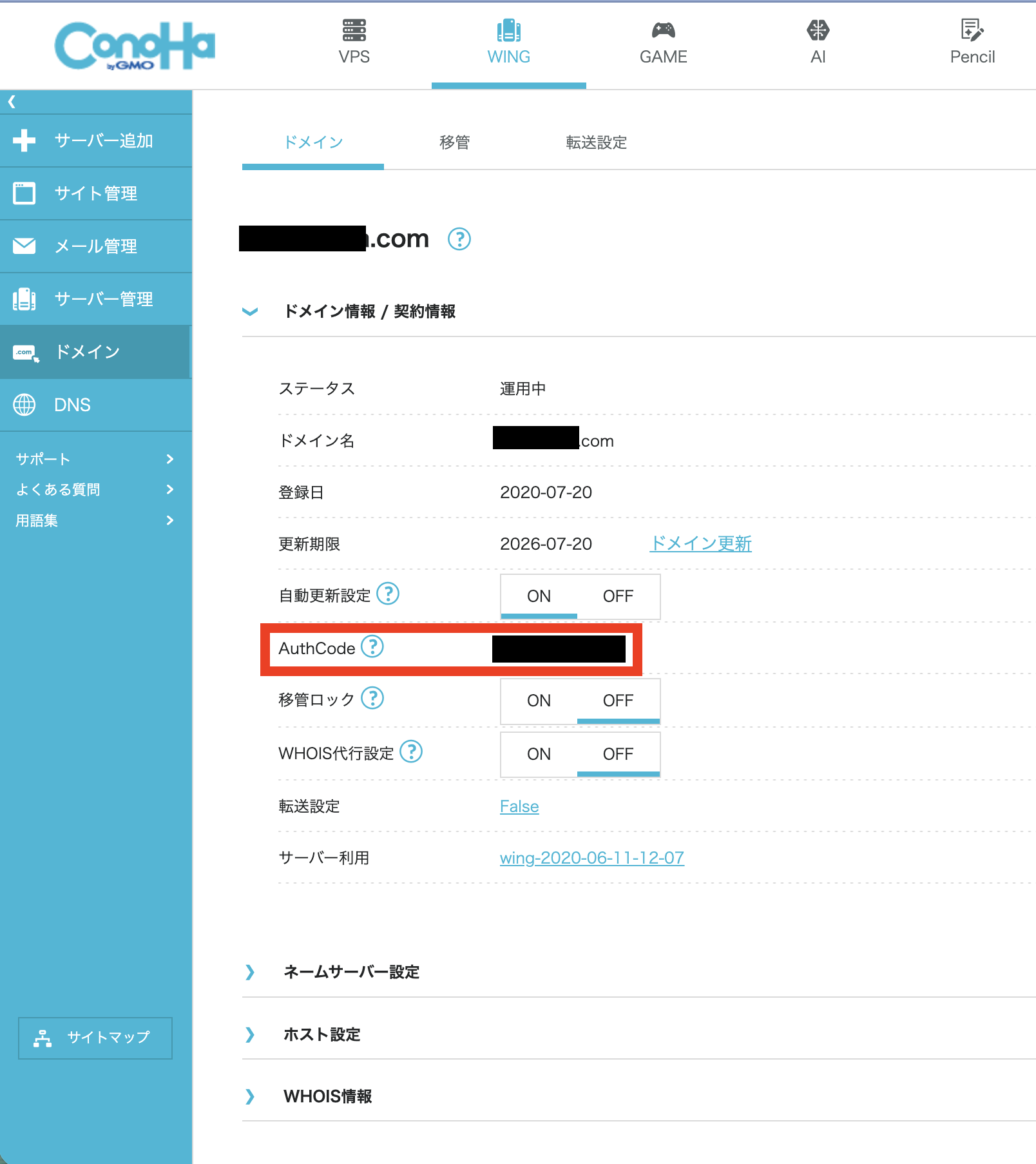
AuthCodeは移管申請のときに入力します。紛失しないよう安全な場所に保存してください。
フェーズ②:Xserverを契約する
2-1. Xserverに申し込む
Xserverの独自ドメイン永久無料特典は、本契約後(有料契約)でないと使えません。 お試し期間中は特典が表示されないので注意してください。


申し込みのポイントは以下の通りです。
- プランはスタンダードプランでOK
- 契約期間は12ヶ月以上を選択(無料特典の条件)
- 自動更新設定をONにする(無料特典の継続条件)
⚠️ 注意:お試し期間中は独自ドメイン永久無料特典が表示されません。支払い完了後(本契約後)に申請してください。
2-2. 本契約後に無料特典の申請画面を確認する
支払い完了後、XServerアカウントにログインして確認します。
- XServerアカウントにログイン
- サービスメニューの「各種特典お申し込み」をクリック
- 「独自ドメイン永久無料特典」が表示されていることを確認
フェーズ③:Xserver側で移管申請をする
3-1. 移管申請を開始する
- 「独自ドメイン永久無料特典」の「この特典を使用する」をクリック
- 区分で「移管申請」を選択
- 移管したいドメイン名を入力して「検索する」をクリック
3-2. AuthCodeを入力して申請する
- 表示されたドメイン名を確認
- 「認証鍵」欄に、ConoHaでメモしておいたAuthCodeを入力
- 「確認画面へ進む」→「移管申請する」をクリック
「ドメインの移管申請が完了しました。」と表示されれば申請は完了です。
3-3. メールでの承認フローを完了させる
移管申請後、以下の順番でメールが届きます。
- Xserverから「トランスファー申請に関するご案内」が届く→メール内リンクから承認
- ConoHaから「トランスファー申請に関する確認のご連絡」が届く→「承認する」をクリック
- Xserverから「ドメイン移管完了のお知らせ」が届く
移管完了まで5〜7日程度かかります。メールが届くまでしばらく待ちましょう。
3-4. 移管完了後:Whois代理公開をONに戻す
移管が完了したら、すぐにWhois代理公開設定をONに戻してください。
XServerアカウントのドメイン管理画面から設定できます。
Whois代理公開をONにすることで、ドメイン登録者の個人情報(氏名・住所・メールアドレス)が再び非公開になります。
まとめ:作業チェックリスト
ConoHa側の準備
- 移管ロックをOFFにする
- Whois情報公開代行をOFFにする
- AuthCodeをメモする
Xserver側の作業
- Xserverを本契約する(12ヶ月以上・自動更新ON)
- 各種特典お申し込みから「移管申請」を選択
- AuthCodeを入力して移管申請
- Xserverからのメールを承認する
- ConoHaからのメールを承認する
- 移管完了後にWhois代理公開をONに戻す
よくある失敗ポイント
Whois情報公開代行をOFFにし忘れる 移管申請が拒否されます。必ず事前にOFFにしてから申請してください。
お試し期間中に特典を使おうとする Xserverの独自ドメイン永久無料特典はお試し期間中は表示されません。本契約後に申請してください。
ドメインの有効期限が1ヶ月以内になっている 残り期限が1ヶ月を切ると移管が拒否されます。その場合はConoHaで先に更新してから移管申請してください。移管には5〜7日かかるので、余裕を持って着手するのがおすすめです。
ドメイン取得・移管から60日以内は移管できない これはICANNの国際ルールで、例外はありません。ConoHaでドメインを取得・移管してからまだ60日経っていない場合は、60日経過するまで待ってから申請してください。
Xserverへの乗り換えを検討している方へ
ドメイン移管をきっかけにXserverへの乗り換えを検討している方は、あわせてWordPressのデータ移行も必要になります。
Xserverはドメイン更新料が永久無料になるだけでなく、表示速度・安定性・サポートの充実度でも定評があります。乗り換えを検討している方はぜひ公式サイトもチェックしてみてください。