SWELLを購入したけど、「どこから設定すればいいの?」と迷っていませんか?
設定項目が多くて最初は圧倒されがちですが、まず最低限これだけやれば動くという順番で解説します。
WordPressを触り始めたばかりの方でも迷わないよう、画面の流れに沿ってまとめました。
- SWELLを有効化するまでの流れ
- 必須プラグイン「Useful Blocks」「SEO SIMPLE PACK」の導入
- サイトの顔になる基本デザイン設定(カラー・フォント・ヘッダー)
- やらなくていいこと(後回しでOKな設定)
\公式サイトはこちら!/


SWELL初期設定の全体像
設定は大きく3ステップで完了します。
- テーマの有効化(インストール+認証)
- 推奨プラグインの導入
- 基本デザインの設定(カラー・フォント・ヘッダー)
所要時間は慣れていない方でも30〜60分ほどが目安です。焦らず進めましょう。
STEP 1|SWELLのインストールと有効化
1-1. テーマファイルをアップロードする
SWELLの会員ページからダウンロードします。ZIPファイルが複数ありますが必要なのは以下の2つです。
swell-x.x.x.zip:親テーマ(必須)swell-child-x.x.x.zip:子テーマ(必須)
ポイント:コードをいじらない場合でも子テーマを入れておくのがおすすめです。SWELLのアップデート時に独自のCSS設定が消えるのを防げます。
WordPress管理画面から 外観 → テーマ → 新しいテーマを追加 → テーマのアップロード の順に進み、親テーマ→子テーマの順でアップロードします。
1-2. 子テーマを有効化する
アップロード後、必ず子テーマ(SWELL Child)を有効化してください。
親テーマを有効化してしまうと、アップデート時に設定が上書きされることがあります。
1-3. 会員認証を済ませる
有効化後、管理画面の上部またはダッシュボードに「SWELL会員認証」の案内が表示されます。
外観 → SWELL設定 → 会員認証 から、購入時に登録したメールアドレスを入力して認証してください。
認証しないとアップデート通知が届かないため、忘れずに行いましょう。
STEP 2|推奨プラグインを導入する
SWELLには公式が推奨するプラグインがあります。最初に入れておくと便利なものを紹介します。
SEO SIMPLE PACK
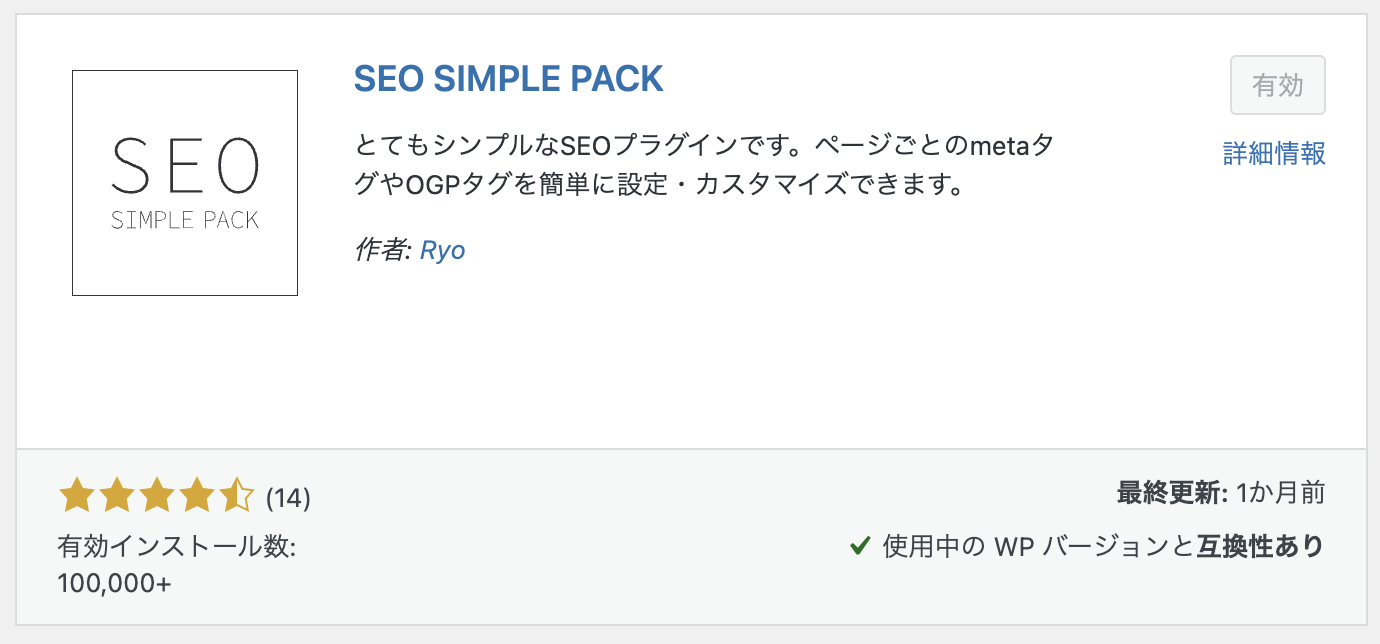
SWELLと相性の良いSEOプラグインです。SWELL開発者が作っているため、他のSEOプラグインよりも設定が競合しにくいのが特徴です。
同じく プラグイン → 新規追加 で「SEO SIMPLE PACK」と検索してインストールします。
注意:Yoast SEOやAll in One SEOをすでに入れている場合は、どちらか一方に絞ることをおすすめします。SEOプラグインの二重使いは設定の競合を招きます。
STEP 3|基本デザインを設定する
ここからがSWELLの設定の本番です。外観 → カスタマイズ を開くと設定メニューが表示されます。
3-1. サイトのカラーを決める
カスタマイズ → サイト全体設定 → サイトカラー
ここでサイト全体のメインカラー・サブカラーを設定します。
| 設定項目 | 内容 |
|---|---|
| メインカラー | ボタンやリンクなど、目立たせたい部分の色 |
| サブカラー | メインカラーを引き立てる補色・アクセント |
| テキストカラー | 本文の文字色(デフォルトのままでOKなことが多い) |
迷ったら:まずデフォルトのまま記事を書き始めて、あとからゆっくり変えるのもアリです。カラーはいつでも変更できます。
3-2. フォントを設定する
カスタマイズ → サイト全体設定 → フォント
フォントはSWELLのデフォルトでも十分きれいですが、気になる方は変更してみてください。
日本語サイトでよく使われるのは以下の組み合わせです。
- Noto Sans JP:読みやすさ重視のスタンダード
- デフォルト(SWELLオリジナル設定):パフォーマンスを優先するならそのままでもOK
フォントを追加するとページの読み込み速度に影響することがあるため、最初はデフォルトのままでも問題ありません。
3-3. ヘッダーのレイアウトを決める
カスタマイズ → ヘッダー
ヘッダーはサイトの顔なので、ここだけは最初に決めておくのがおすすめです。
設定できる主な項目は以下のとおりです。
- ヘッダーのレイアウト(ロゴ左・中央など)
- 追従ヘッダー(スクロールしてもヘッダーを固定するか)
- ヘッダーの背景色・文字色
ロゴ画像がまだない場合は、テキストのサイト名表示のままで進めてOKです。
3-4. フッターを設定する
カスタマイズ → フッター
フッターにはコピーライト表記などを設定します。
最低限、コピーライト(© 2024 サイト名) の文言を確認・変更しておきましょう。デフォルトでSWELLの表記が入っている場合があります。
後回しでOKな設定
SWELLには設定項目がたくさんありますが、最初から全部やろうとすると沼にはまります。以下は記事を書き始めてからでも遅くない設定です。
- サイドバーのカスタマイズ
- 関連記事・著者情報の表示設定
- SNSシェアボタンの設定
- Google AnalyticsやSearch Consoleの連携
- 高速化・キャッシュ設定
まずはテーマ有効化→プラグイン導入→基本デザインを終えたら、記事を1本書いてみるのがおすすめです。
まとめ|SWELLの初期設定チェックリスト
最後に、今回の設定内容をまとめます。
- 親テーマ・子テーマをアップロード
- 子テーマを有効化(ここ重要)
- 会員認証を完了
- SEO SIMPLE PACK をインストール・有効化
- サイトカラーを設定
- フォントを確認(必要なら変更)
- ヘッダーレイアウトを設定
- フッターのコピーライトを確認
これだけ済めば、記事を書ける状態になっています。あとはどんどん記事を書きながら、少しずつ育てていきましょう!
SWELLはデザインのクオリティが高く、ブロックエディターとの相性も抜群です。購入を迷っている方はぜひ公式ページもチェックしてみてください。
\公式サイトはこちら!/