この記事では、WordPressの定番プラグイン「Contact Form 7」を使ったお問い合わせフォームの設置手順をまとめました。
「コーポレートサイトにお問い合わせフォームを設置したい」
「お問い合わせフォームを設置したいけど、何から始めればいいかわからない」
「Contact Form 7って難しそう…」
そんな方のために、インストールから送信テストまでを画像付きで解説します。
コードの知識は不要です。手順通りに進めれば15〜30分程度で設置できます。
- Contact Form 7のインストール・有効化の手順
- お問い合わせフォームの基本設定
- ページへの設置方法(ブロックエディタ・ショートコードどちらでも)
- 送信テストのやり方
- よくあるトラブルと対処法
Contact Form 7とは?
Contact Form 7は、WordPressで最も使われているお問い合わせフォームプラグインです。 世界中で1億回以上インストールされており、日本語にも対応しています。
- 完全無料で使える
- シンプルで軽量
- カスタマイズの自由度が高い
- reCAPTCHA(スパム対策)に対応
コーポレートサイトには必ずお問い合わせフォームが必要です。まず最初に設置しておきましょう。
STEP 1|Contact Form 7をインストール・有効化する
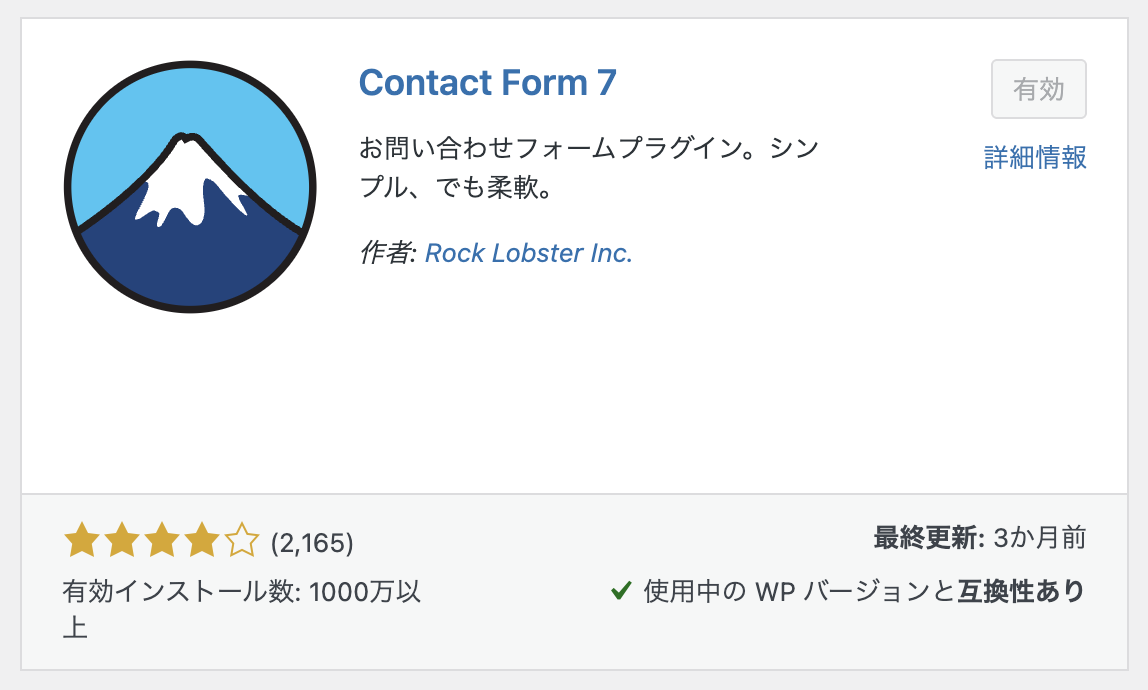
WordPress管理画面にログインし、左メニューの「プラグイン」→「新規追加」をクリックします。
右上の検索窓に「Contact Form 7」と入力します。 「Contact Form 7」が表示されたら「今すぐインストール」をクリックします。
作者が「Takayuki Miyoshi」になっているものが本物です。似た名前のプラグインがあるので注意してください。
インストールが完了したら「有効化」ボタンをクリックします。
有効化が完了すると、左メニューに「お問い合わせ」という項目が追加されます。
STEP 2|フォームの設定を確認する
2-1. フォームの編集画面を開く
左メニューの「お問い合わせ」→「コンタクトフォーム1」をクリックします。
インストール直後から、基本的なフォームがすでに用意されています。
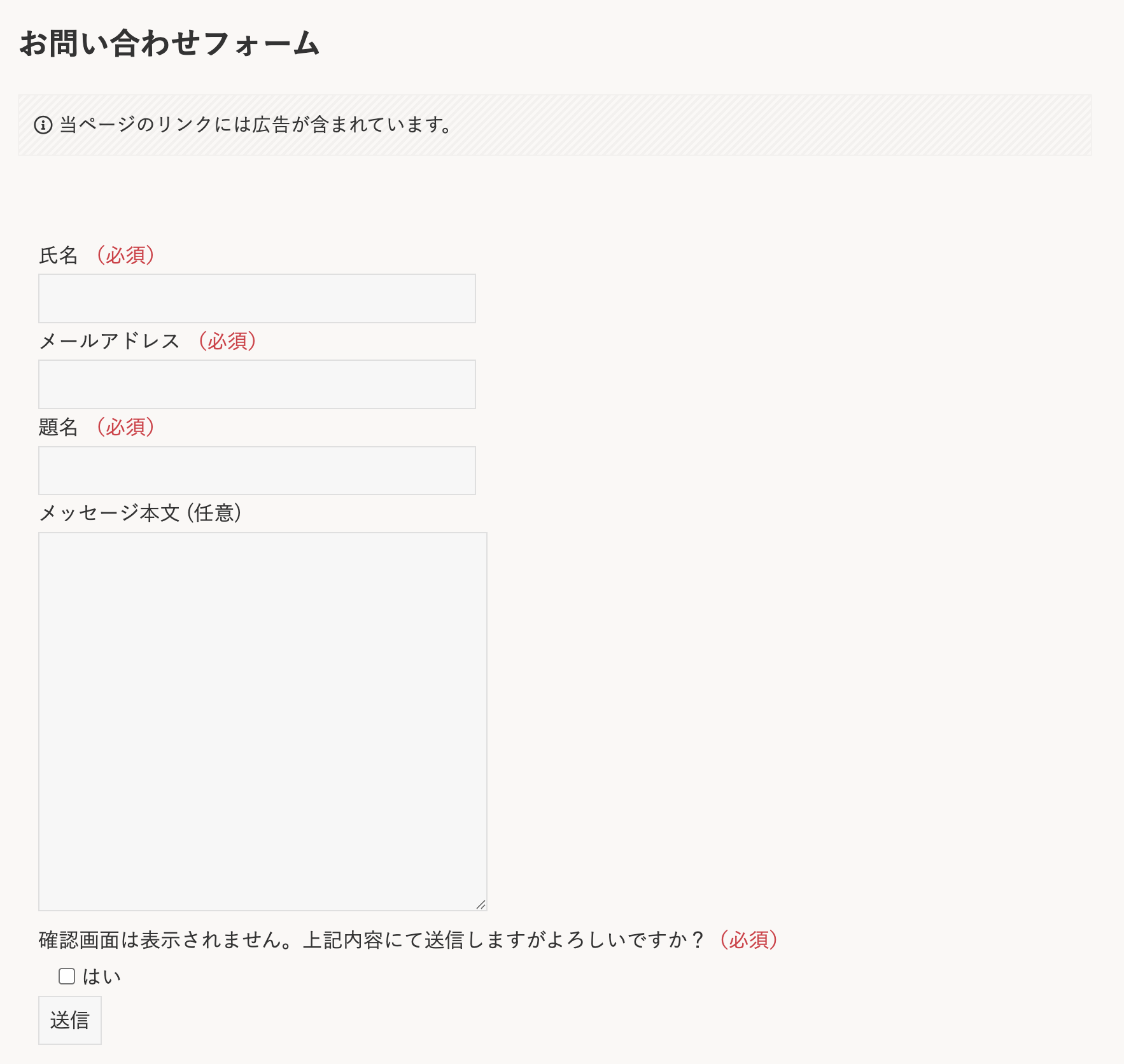
コーポレートサイトの場合、この基本構成のままでも十分使えます。 必要に応じて項目を追加・削除できますが、最初はそのままで進めましょう。
- お名前
- メールアドレス
- 題名
- メッセージ本文
- 送信ボタン
基本のフォームコード
<label> 氏名 <span style="color:#dc3545">(必須)</span>
    [text* your-name autocomplete:name] </label>

<label> メールアドレス <span style="color:#dc3545">(必須)</span>
    [email* your-email autocomplete:email] </label>

<label> 題名 <span style="color:#dc3545">(必須)</span>
    [text* your-subject] </label>

<label> メッセージ本文 (任意)
    [textarea your-message] </label>

<label> 確認画面は表示されません。上記内容にて送信しますがよろしいですか?<span style="color:#dc3545">(必須)</span>
    [checkbox checkbox-712 use_label_element "はい"] </label>
<br>
<br>
[submit "送信"]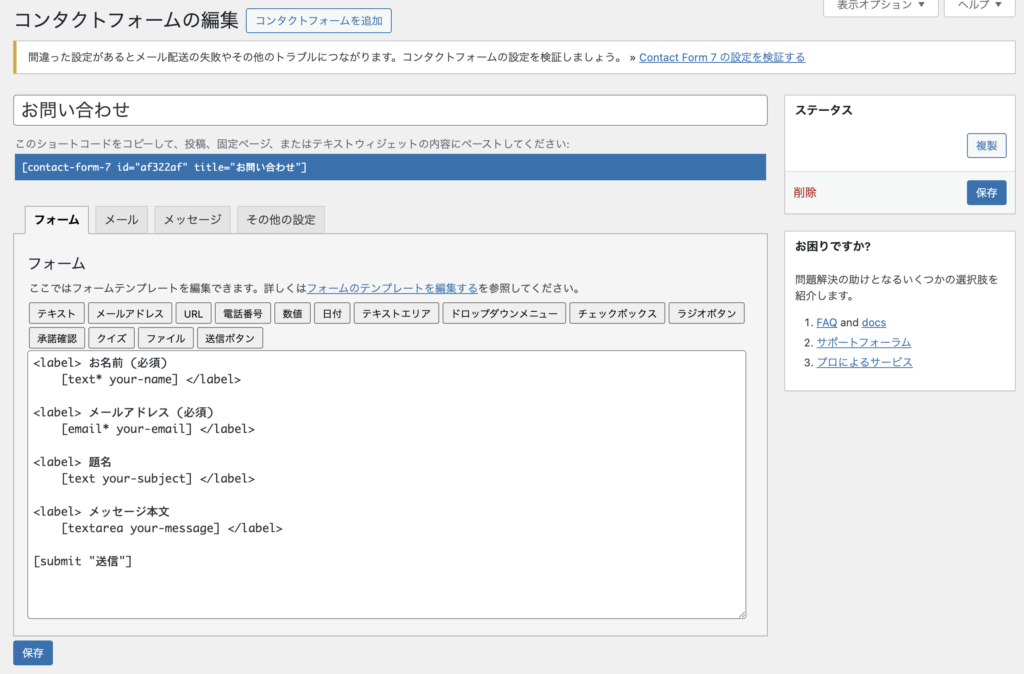
CF7で使えるフォームタグ一覧
| タグ | 用途 | 使用例 |
|---|---|---|
[text] | 1行テキスト入力 | [text* your-name] |
[email] | メールアドレス | [email* your-email] |
[url] | URL入力 | [url your-url] |
[tel] | 電話番号 | [tel your-tel] |
[number] | 数値入力 | [number* age] |
[date] | 日付入力 | [date* reserve-date] |
[textarea] | 複数行テキスト入力 | [textarea your-message] |
[select] | ドロップダウン | [select* menu "A" "B"] |
[checkbox] | チェックボックス | [checkbox* agree "はい"] |
[radio] | ラジオボタン | [radio type "メール" "電話"] |
[acceptance] | 承諾確認 | [acceptance accept] |
[quiz] | クイズ(スパム対策) | [quiz quiz-1 "1+1=?|2"] |
[file] | ファイルアップロード | [file your-file] |
[submit] | 送信ボタン | [submit "送信する"] |
💡
[radio]と[checkbox]を使うときの注意この2つは
<label>の中に入れるとエラーになります。本記事のサンプルでは<p>タグでラベルを表現して回避しています。
フォームに条件分岐を設定したい場合は、こちらの記事で解説しています。
👉 Contact Form 7で条件分岐を実装する方法|Conditional Fields活用ガイド【制作案件向け】
2-2. メール設定を確認する
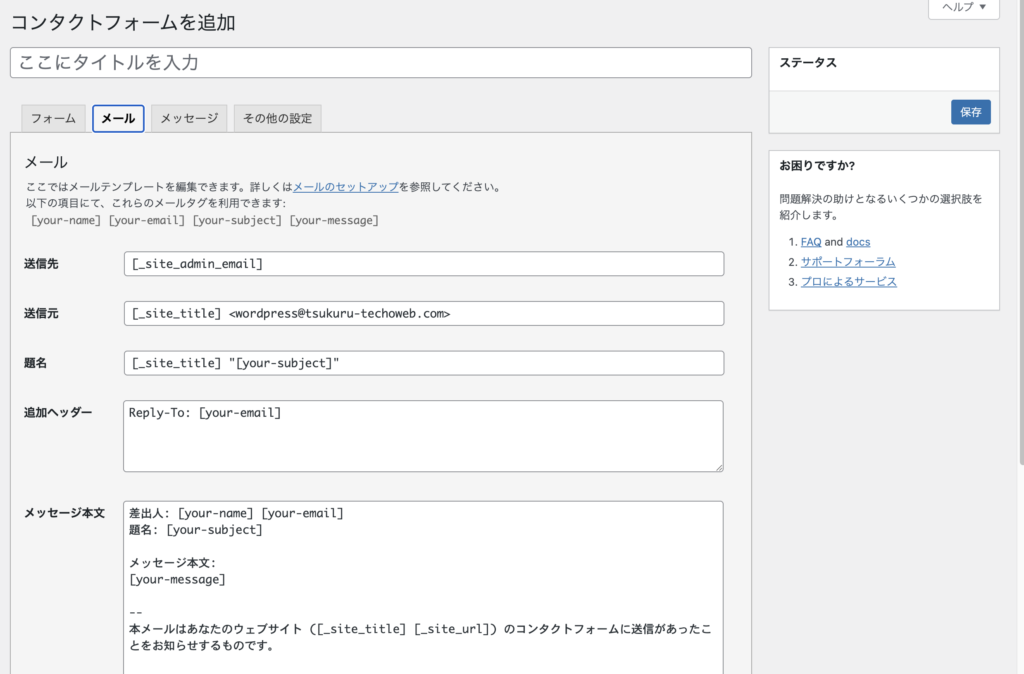
「メール」タブを開きます。 ここでは「お問い合わせが来たときに、どのメールアドレスに通知するか」を設定します。
確認・変更が必要な項目
| 項目 | 内容 |
|---|---|
| 宛先 | お問い合わせ通知を受け取るメールアドレス |
| 送信元 | フォームからの送信元として表示されるアドレス |
| 題名 | 通知メールの件名 |
| 追加ヘッダー | 返信先のメールアドレス([your-email]のまま) |
「宛先」がadmin@example.comなどのデフォルト値になっている場合は、自分のメールアドレスに変更してください。
STEP 3|お問い合わせページに設置する
設置方法は2つあります。どちらでも同じフォームが表示されます。 初めての方はブロックエディタでの設置がおすすめです。
方法①:ブロックエディタで設置する(初心者におすすめ)
ブロックエディタを使うと、コードを貼り付けなくてもフォームを設置できます。
手順
- 「固定ページ」→「新規追加」をクリック
- タイトルに「お問い合わせ」と入力
- ブロック追加ボタン(+)をクリック
- 検索窓に「Contact Form 7」と入力
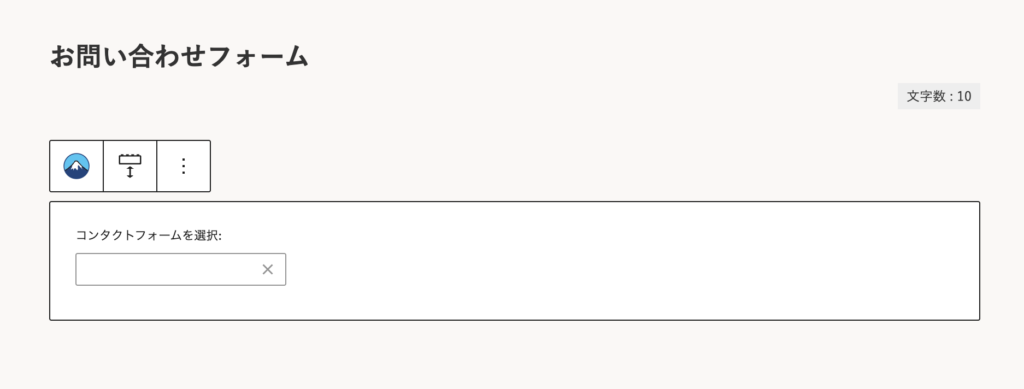
- 「Contact Form 7」ブロックを選択
- 表示されたドロップダウンから使いたいフォームを選ぶ
- 「公開」ボタンをクリック
方法②:ショートコードで設置する
ショートコードを使う方法は、クラシックエディタや他のページビルダーでも使えるため、覚えておくと応用が効きます。
手順
- 「お問い合わせ」→「コンタクトフォーム1」の編集画面を開く
- フォームの編集画面上部に、このようなショートコードが表示されていますので、コピーをしておきます。
[contact-form-7 id="〇〇" title="コンタクトフォーム 1"]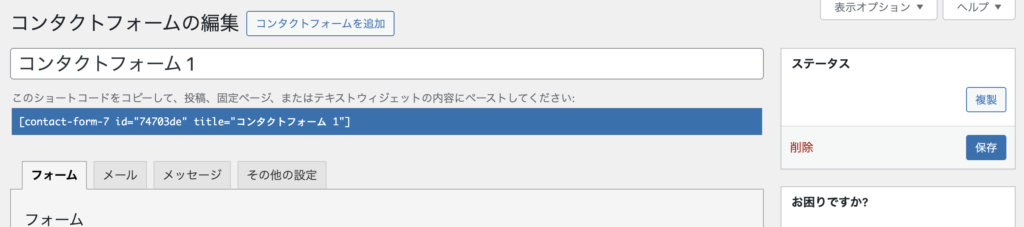
- 「固定ページ」→「新規追加」でお問い合わせページを作成
- ブロックエディタで「ショートコード」ブロックを追加
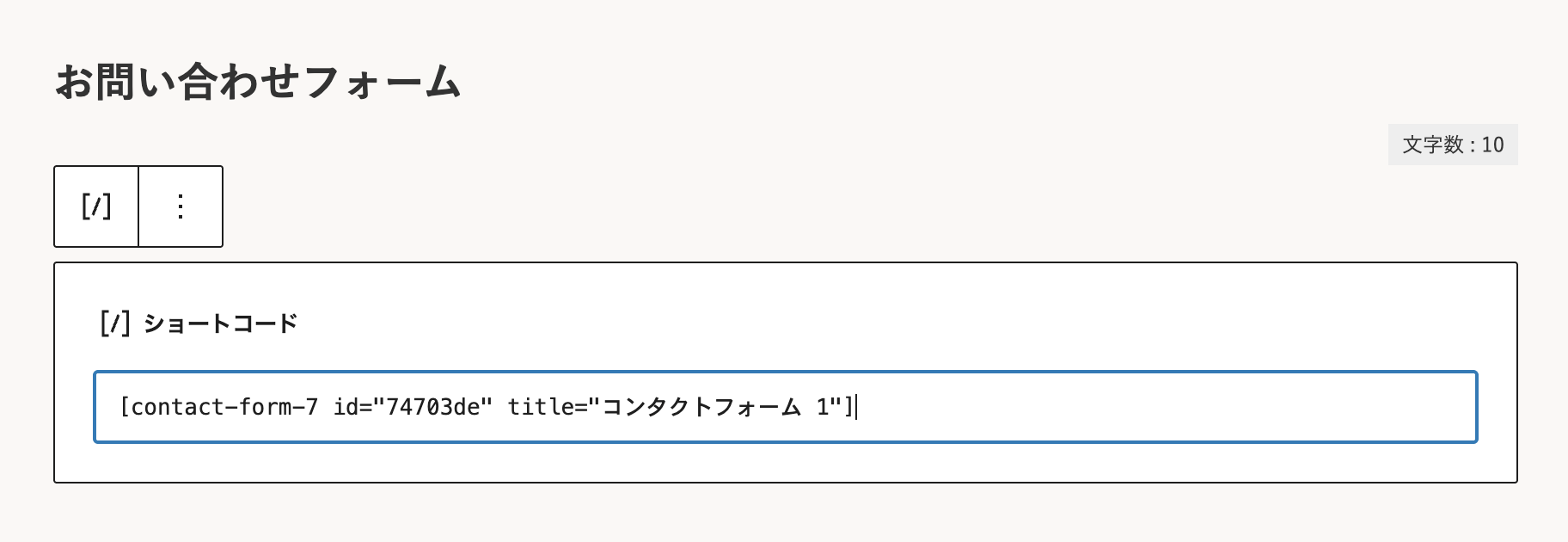
- コピーしたショートコードを貼り付けて「公開」
STEP 4|送信テストをする
フォームを設置したら、必ず送信テストをしましょう。
テストの手順
- 公開したお問い合わせページを開く
- すべての項目に内容を入力する
- 「送信」ボタンをクリックする
- 「ありがとうございます。メッセージは送信されました。」と表示されるか確認する
- 設定した宛先メールアドレスに通知メールが届くか確認する
送信できたのにメールが届かない場合は、迷惑メールフォルダを確認してみてください。 それでも届かない場合は、WP Mail SMTPというプラグインを使ってメール送信設定を改善できます。
スパム対策:【Cloudflare Turnstile推奨】
フォームを設置したままにしておくと、ボットからのスパムメールが届くことがあります。 必ずスパム対策を設定しておきましょう。
Cloudflare TurnstileとreCAPTCHAの違い
| 比較項目 | Cloudflare Turnstile | Google reCAPTCHA v3 |
|---|---|---|
| ユーザーの操作 | 不要(バックグラウンドで検証) | 不要(v3の場合) |
| バッジ表示 | フォーム内にウィジェットが表示される | 右下に固定バッジ表示、またはテキストでの利用明記が必要 |
| プライバシー | Googleに情報が渡らない | Googleにデータが送信される |
| 無料枠 | リクエスト数の制限なし・完全無料 | 月1万リクエストまで無料、超過分は有料 |
| 現在の主流 | ◎ 最近急速に普及 | ◯ 以前からの定番 |
2026年現在ではCloudflare Turnstileがおすすめです。 ユーザーに余計な操作をさせず、Googleにデータを渡さないという点でビジネス利用に向いています。
Cloudflare Turnstileの設定手順
① Cloudflareでサイトキーとシークレットキーを取得する
- Cloudflare Turnstileのページにアクセス
- Cloudflareアカウントでログイン(なければ無料で作成できます)
- サイドバーの「Turnstile」→「サイトを追加」をクリック
- サイト名・ドメインを入力し、ウィジェットタイプを選択
- Managed(推奨):Cloudflareが自動で判断してユーザーに優しい
- 「サイトキー」と「シークレットキー」をコピーしてメモしておく
② Contact Form 7にキーを入力する
- WordPress管理画面の「お問い合わせ」→「インテグレーション」をクリック
- 「Cloudflare Turnstile」の「インテグレーションのセットアップ」をクリック
- 取得した「サイトキー」と「シークレットキー」を入力して保存
設定後、お問い合わせページでTurnstileが表示されているか確認してください。
reCAPTCHAで設定する場合
Cloudflare TurnstileではなくreCAPTCHAを使いたい場合の手順も載せておきます。
- Google reCAPTCHAでサイトを登録してキーを取得
- 「お問い合わせ」→「インテグレーション」→「reCAPTCHA」にキーを入力
- フォームに
[recaptcha]タグを追加
よくあるトラブルと対処法
フォームが表示されない
ショートコードが正しくコピーされているか確認してください。 IDの数字が合っているかも確認しましょう。
送信後にエラーメッセージが出る
メール設定の「宛先」が正しいメールアドレスになっているか確認してください。
メールが届かない
迷惑メールフォルダを確認する→WP Mail SMTPを導入する、の順で試してみてください。
送信ボタンを押しても反応しない
他のプラグインとの競合が疑われます。プラグインを一時的に無効化して確認しましょう。
まとめ:Contact Form 7は30分で設置・スパム対策まで完了できる
Contact Form 7の設置手順をまとめます。
- プラグインをインストール・有効化する
- メールの宛先を自分のアドレスに変更する
- ブロックエディタまたはショートコードでページに設置する
- 送信テストをして動作確認する
- Cloudflare Turnstileでスパム対策をする
コーポレートサイトに欠かせないページなので、サイト公開前に必ず設置・テストまで完了させておきましょう。
WordPressでコーポレートサイトを作る全体の流れはこちらの記事でまとめています。