「自分のビジネス用にホームページが欲しいけど、初期費用がどれくらいかかるかわからない」
「フリーランスでサイトを作りたいけど、制作会社に頼むほどの予算はない」
個人事業主やフリーランス、小規模ビジネスを営む方からは、こういった相談をよくいただきます。
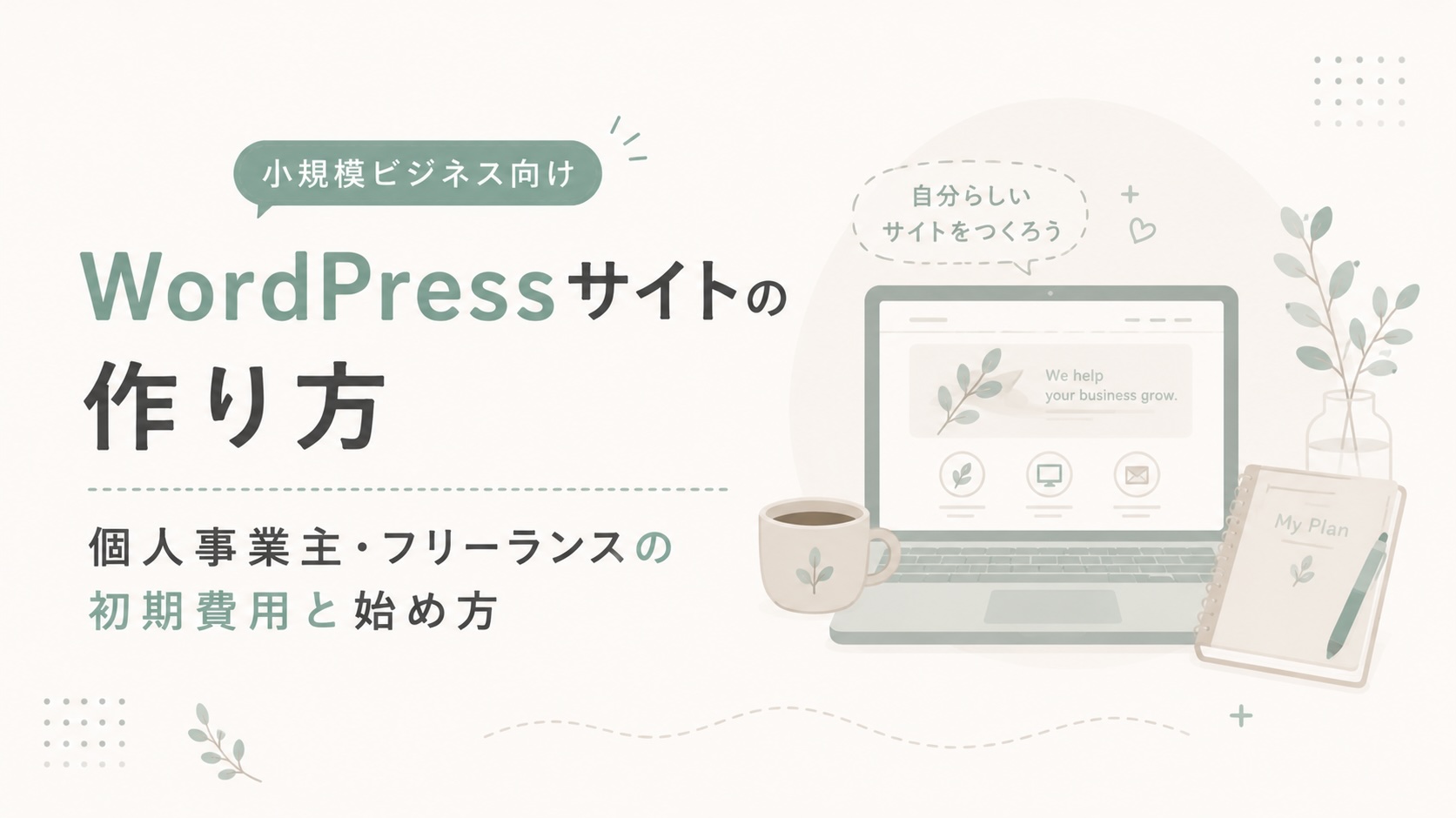
結論から言うと、WordPressなら初期費用1〜2万円・月1,000〜2,000円程度の維持費で、自分の力でサイトを作って運用できます。制作会社に外注する必要はありません。
この記事では、小規模ビジネス向けにWordPressでサイトを作る手順を、費用の内訳からサーバー選び・公開までまとめて解説します。
- 小規模ビジネス向けWordPressサイトに必要なもの
- 個人事業主・フリーランスが用意しておきたいページ
- 初期費用と月額費用の目安
- レンタルサーバーの選び方
- WordPressサイト公開までの流れ
小規模ビジネスのWordPressサイトに必要なもの
WordPressで事業用のホームページを作るには、主に次のものが必要です。
| 必要なもの | 目安の費用 | 備考 |
|---|---|---|
| レンタルサーバー | 月700円〜1,500円前後 | ConoHa Wing・エックスサーバーなど WordPressを設置する場所 |
| 独自ドメイン | 無料特典〜年1,000円程度 | example.com のようなサイトURL サーバーとセットで無料になる場合あり |
| WordPressテーマ | 無料〜数万円 | サイトの見た目を整えるテンプレート まずは無料テーマで十分 |
| SSL証明書 | 無料 | https化に必要。多くのサーバーで無料提供 |
合計の目安:月1,000〜2,000円程度(テーマ代を除く)
制作会社に外注すると30〜100万円かかるケースが多いですが、自分で作れば初年度でも2〜3万円以内に収まります。
小規模ビジネスといっても予算感は人それぞれです。自分に近いタイプを確認しておきましょう。
- 最小予算プラン(初期費用ほぼ0円・月660円〜):無料テーマ+ConoHa Wing。まずは名刺代わりのサイトを公開したい人向け。
- 本格運用プラン(初期費用1〜3万円・月990円〜):有料テーマ検討+エックスサーバー+将来的な独自メール運用も見据えた構成。問い合わせ・申込みをビジネスの中心に据えたい人向け。
どちらのプランでも、制作会社に依頼するより圧倒的に低コストで始められます。
サーバーの選び方と比較【小規模ビジネスサイトの場合】
初めてサイトを作る方がよく迷うのがサーバー選びです。
結論から言うと、今後問い合わせ対応や独自メールなど本格的な運用を見込んでいるならエックスサーバー、まずはシンプルなサイトを低コストで持ちたいだけならConoHa Wingを選んでおけば、あとで困ることはほとんどありません。
それぞれの向き不向きを見ていきましょう。
ConoHa Wing:まずシンプルに始めたい人向け
月額660円〜と導入コストが低く、「WordPressかんたんセットアップ」で申し込みから公開まで迷わず進めることができます。
こんな方におすすめ:
- WordPressの操作はほぼ初めて
- とにかく月々のコストを抑えたい
- まずは名刺代わりのシンプルなサイトで十分
- 独自メールアドレスは今のところ不要(Gmail等で対応中)
ConoHa Wingではじめる → 月額660円〜 / WordPressかんたんセットアップ / 国内最速クラス
エックスサーバー:長く本格的に使いたい人向け
国内シェアNo.1で、電話サポートにも対応しています。事業の成長に合わせてサイトも育てていきたい場合、最初からエックスサーバーを選ぶのが結果的に安心です。
こんな方におすすめ:
- 問い合わせ・申込みがビジネスの中心になる
- 今後、屋号・社名入りの独自メールアドレスを作りたい
- サイトが止まると売上や信用に直結する
- トラブル時に電話で相談できる安心感がほしい
エックスサーバーを詳しく見る → 月額990円〜 / 電話・メール・チャットサポート / ドメイン永久無料
レンタルサーバー選びで迷いやすいのが、ConoHa WINGとXserverです。
どちらもWordPressに対応しており、初心者でも始めやすいサーバーですが、向いている人が少し違います。
また、ビジネスサイトには安定性・速度・サポートの3点が重要です。
個人ブログと違い、ダウンタイムがビジネス機械の損失に直結します。
エックスサーバー vs ConoHa WING 比較表
| エックスサーバー | ConoHa WING | |
|---|---|---|
| 月額料金(最安) | 990円〜 | 660円〜 |
| 向いている用途 | 長期運用・本格ビジネス | 個人・小規模・まず試したい |
| 表示速度 | ◎ 高速(NVMe SSD) | ◎ 高速(NVMe SSD) |
| WordPress簡単インストール | ✅️ あり | ✅️ あり |
| 無料SSL | ✅️ あり | ✅️ あり |
| 無料ドメイン | ✅️ 永久無料 | ✅️ 永久無料 |
| サポート | ✅️ 電話・メール・チャット | ✅️ 電話・メール・チャット |
サイト公開までの5ステップ
STEP 1|サーバーを契約する
上で紹介した向き不向きを参考に、自分に合った方を選んで契約します。
ConoHa Wingの場合:
- ConoHa Wing公式 を開く
- 「今すぐお申し込み」からアカウント登録
- プランは「ベーシック(月額660円〜)」を選択
- 「WordPressかんたんセットアップ」を「利用する」に設定
- ドメイン名・サイト名・WordPressのID/パスワードを入力して完了
エックスサーバーの場合:
- エックスサーバー公式 を開く
- 「お試し10日間無料」からアカウント登録
- プランは「スタンダード(月額990円)」を選択
- 「WordPressクイックスタート」を「利用する」に設定
- ドメイン名・サイト名・WordPressのID/パスワードを入力して完了
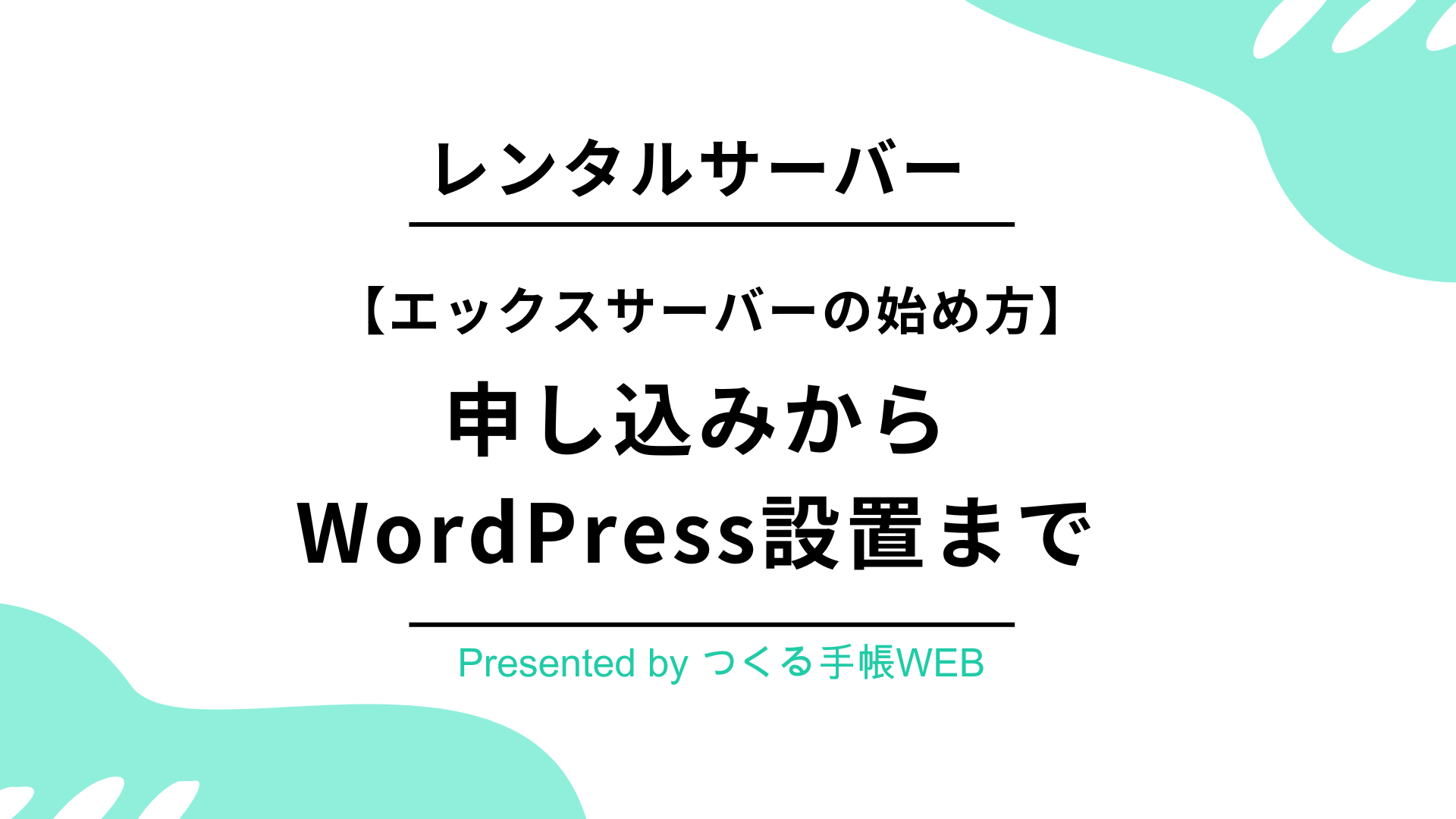
どちらも申し込みと同時にWordPressのインストールまで完了します。
STEP 2|ドメインを取得・設定する
ドメインとは、サイトのURLのことです(例:https://example.com )。
小規模ビジネスサイトの場合、自分の名前や屋号が入った、短くてわかりやすいドメインを選びましょう。
- できるだけ短くてわかりやすいドメインにする
.comや.co.jpなど、信頼感のある拡張子を選ぶ- 会社名・サービス名が入っているとブランディングになる
ConoHa Wing・エックスサーバーともに、サーバー申し込みと同時にドメインを取得できるので別途手続きは不要です。
STEP 3|WordPressをインストールする
サーバーとドメインの準備ができたら、WordPressをインストールします。
エックスサーバーの「WordPressクイックスタート」を使えば、申し込みと同時にインストールまで完了します。 別途インストール作業をする必要がないので、初めての方でも安心です。
インストール後にSSLの確認をしておきましょう。
- WordPress管理画面 → 「設定」→「一般」
- WordPressアドレスとサイトアドレスがhttps://で始まっているか確認
- なっていない場合はhttps://に変更して保存
STEP 4|テーマ・プラグインを設定する
WordPressをインストールしたら、サイトの見た目(テーマ)と機能(プラグイン)を設定します。
テーマの選び方
まずは無料テーマで始めましょう。小規模なビジネスサイトであれば十分なクオリティで作れます。
おすすめの無料テーマ:
- Cocoon:日本語対応◎・SEO設定も充実・ブログ・事業サイト両方に使える
- Lightning:ビジネス向けのレイアウトが最初から整っている
慣れてきて「もっとデザインにこだわりたい」と思ったら、有料テーマへの移行を検討しましょう。
最初に入れておきたいプラグイン
小規模ビジネスのサイトに必要な機能は、実はそれほど多くありません。まずは以下の5つだけで十分です。
| プラグイン | 用途 |
|---|---|
| Contact Form 7 | お問い合わせフォームの設置 |
| CloudSecure WP Security | セキュリティ対策 |
| UpdraftPlus | バックアップ |
| SEO SIMPLE PACK | SEO対策(メタタグ・OGP等) |
大企業向けの高機能プラグインを入れる必要はありません。
小規模ビジネスサイトではむしろ、シンプルな構成の方が運用・更新の手間が少なく続けやすいです。
STEP 5|ページを作って公開する
テーマとプラグインの設定が終わったら、ページを作っていきます。
最低限必要なページはこの5つです。
- トップページ:自己紹介・サービス概要・お問い合わせへの導線
- サービス・料金:提供しているサービスと価格の目安
- プロフィール/会社概要:名前・拠点・経歴など
- お問い合わせ:Contact Form 7で設置
- プライバシーポリシー:お問い合わせフォームを置く場合、個人情報の取り扱いについては必須
完璧を目指す必要はありません。まず公開してから少しずつ充実させていくのが、最短でサイトを育てるコツです。
公開後にやっておきたいこと
■ Google Search Consoleへの登録
Googleにサイトを認識してもらうための設定です。公開直後に済ませておきましょう。
■ バックアップの設定
万が一サイトが壊れたときに備えて、定期バックアップは必ず設定しておきましょう。
UpdraftPlusを使い、Googleドライブへの週1回以上の自動バックアップを設定します。
エックスサーバーにはサーバー側のバックアップ機能も標準搭載されています。
■ セキュリティ対策
クライアントのサイトを預かる場合は特に、セキュリティ対策は必須です。 不正ログインやマルウェアからサイトを守るために、セキュリティプラグインを導入しましょう。
小規模ビジネスでの活用パターン
WordPressでのサイト公開は、業種や活動内容によって使い方が少しずつ異なります。よくあるパターンを3つ紹介します。
フリーランスデザイナー・ライターの場合
トップページに過去の制作物(ポートフォリオ)を並べ、お問い合わせフォームへの導線を整えるパターンです。
最小予算プラン(ConoHa Wing+無料テーマ)でも十分に機能し、公開後にSNSと連携させることで問い合わせにつながったという声がよく聞かれます。
個人事業主の店舗・サービス業の場合
サービス内容・料金・営業時間・アクセス情報をまとめたシンプルな構成が中心です。
Googleビジネスプロフィールと連携させ、検索からの流入を店舗への来店・予約につなげやすくなります。
士業・コンサルタントなど専門職の場合
信頼感が重視されるため、プロフィール・実績・お客様の声をしっかり作り込む傾向があります。
独自メールアドレスでの問い合わせ対応や、サイト停止時の影響の大きさを考えると、本格運用プラン(エックスサーバー)を選ぶケースが多くなっています。
自分の事業にどのパターンが近いかを参考に、サーバーやページ構成を決めていくとスムーズです。
よくある質問
- 技術的な知識がなくても作れますか?
-
はい。HTMLやCSSの知識は不要です。WordPressのブロックエディター(Gutenberg)を使えば、文字や画像をドラッグ&ドロップで配置できます。パソコン操作に慣れていれば対応できます。
- 制作にどのくらい時間がかかりますか?
-
サーバー契約からWordPressインストールまでは、慣れれば30分〜1時間程度で完了します。
テーマ・プラグインの設定とコンテンツ作成を含めると、最低限のページが揃うまで数日〜1週間程度が目安です。 - 初期費用をもっと抑える方法はありますか?
-
無料テーマを使い、独自ドメインもサーバー契約時の無料特典を利用すれば、初期費用はほぼ0円に抑えられます。慣れてから有料テーマや独自メールなど必要な機能を一つずつ追加していく進め方がおすすめです。
- 自分で作るのが難しい場合はどうすればいいですか?
-
Web制作の専門家に依頼するのも一つの選択肢です。 まずこの記事を読んで全体像を把握した上で、どこを依頼するか判断するのがおすすめです。
- エックスサーバーとConoHaどちらがいいですか?
-
迷ったら「まず試してみたい・低コストで始めたい」ならConoHa Wing、「長く使いたい・電話サポートがほしい・事業の中心に据えたい」ならエックスサーバーがおすすめです。
- 途中でサーバーを変えることはできますか?
-
できます。ただし移行作業は少し手間がかかるので、最初からどちらを選ぶかを考えておく方がスムーズです。
まとめ:まず全体像を把握して、1ステップずつ進めよう
WordPressでサイトを作る流れをおさらいします。
- サーバーを契約する(ConoHa Wing または エックスサーバーを選ぶ)
- ドメインを取得・設定する(サーバーとセットで無料に)
- WordPressをインストールする(SSL設定も忘れずに)
- テーマ・プラグインを設定する
- ページを作って公開する
一度に全部やろうとせず、1ステップずつ確実に進めれば必ず完成します。
迷ったときはこのページに戻ってきて、次のステップを確認してみてください。
まずサーバーを契約して、WordPressの管理画面を触ってみてください。動かしながら覚えるのが一番の近道です。
まず試してみたい方:
🔵 ConoHa Wingではじめる → 月額660円〜 / WordPressかんたんセットアップ / 初心者でも迷わない
長く本格的に使いたい方:
🟠 エックスサーバーを詳しく見る → 月額990円〜 / 電話サポートあり / ドメイン永久無料
※キャンペーン内容は終了する場合があります。公式サイトでご確認ください。