「ドメインを取得したのに、サイトが表示されない…」
ドメインを取得した後、この状態で止まってしまう方はとても多いです。
実は、ドメインを取得しただけではサイトは表示されません。お名前.comで取得したドメインとConoHa WINGのサーバーを「繋ぐ」作業が必要です。これを「ネームサーバーの変更」といいます。
難しそうに聞こえますが、手順通りに進めれば10分ほどで完了します。この記事で一緒にやっていきましょう。
- ネームサーバーとは何か・なぜ変更が必要なのか
- ConoHa WINGにドメインを追加する手順
- お名前.comでネームサーバーを変更する手順
- 反映の確認方法と待ち時間について


ネームサーバーとは?なぜ変更が必要なのか
ネームサーバーとは、「このドメイン(住所)はどのサーバー(建物)にありますか?」を教える仕組みのことです。
お名前.comでドメインを取得した直後は、そのドメインがどのサーバーを使うかがまだ設定されていません。そのままではブラウザでURLを入力しても、サーバーに辿り着けずサイトが表示されない状態です。
ネームサーバーをConoHa WINGのものに変更することで、「このドメインにアクセスしたらConoHa WINGのサーバーを参照してください」という設定が完了し、サイトが表示されるようになります。
💡 例えるなら、表札(ドメイン)はあるけど、カーナビ(ネームサーバー)に住所が登録されていない状態です。ネームサーバーを変更することで、カーナビが正しい場所を案内できるようになります。
変更前に準備しておくこと
作業を始める前に以下を確認しておきましょう。
- ConoHa WINGのアカウントが作成済みであること
- お名前.com Naviにログインできる状態であること
- ConoHa WINGのネームサーバー情報(下記参照)
■ ConoHa WINGのネームサーバー情報
| 種類 | ネームサーバー |
|---|---|
| 1番目 | ns1.conoha.io |
| 2番目 | ns2.conoha.io |
| 3番目 | ns3.conoha.io |
⚠️ ネームサーバーの情報はConoHa WINGのコントロールパネルでも確認できます。入力ミスに注意してください。
ネームサーバの確認方法
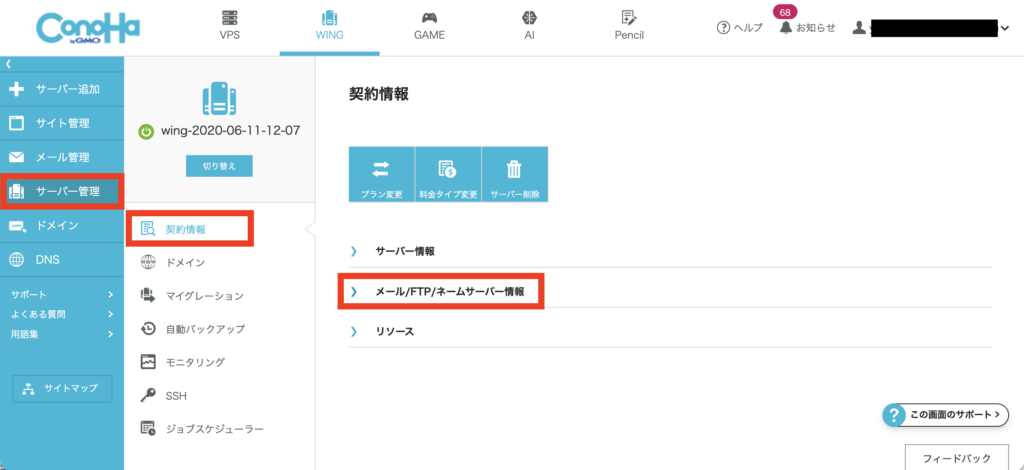
ConoHaサーバーにログインし、管理画面>サーバー管理>契約情報>メール/FTP/ネームサーバー情報 の中に記載されています。
STEP 1〜3:ConoHa WINGにドメインを追加する
次に、まずConoHa WING側の設定から始めます。
STEP 1|ConoHa WINGコントロールパネルにログインする
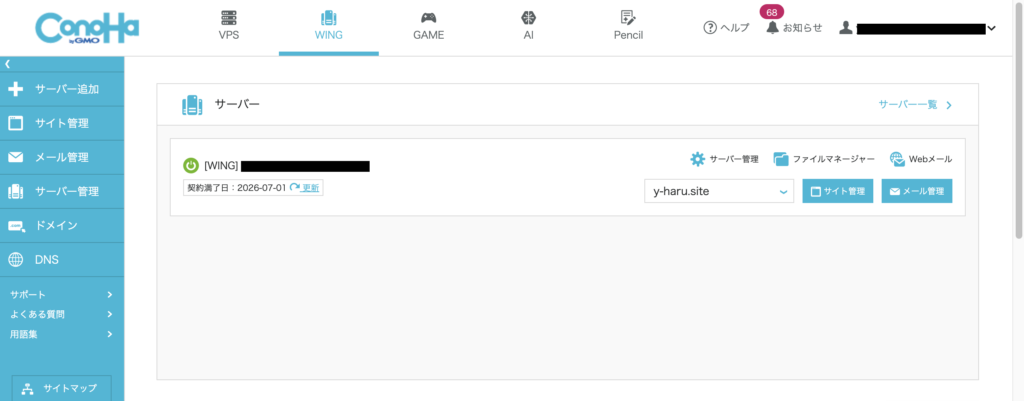
ConoHa WINGの公式サイトからコントロールパネルにログインします。
STEP 2|「ドメイン」→「ドメイン追加」をクリックする
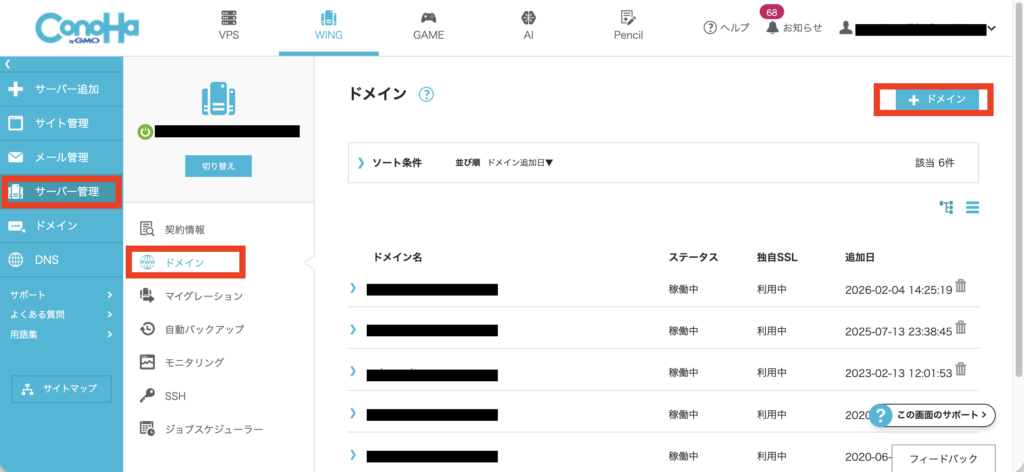
左メニューの「サーバー管理」または上部メニューの「WING」から「ドメイン」を選択し、「ドメイン追加」をクリックします。
STEP 3|取得したドメインを入力して追加する
入力欄にお名前.comで取得したドメイン名(例:example.com)を入力し、「追加」をクリックします。
💡 「サブドメインを追加」ではなく「新規土民を追加」を選択しておいてください。
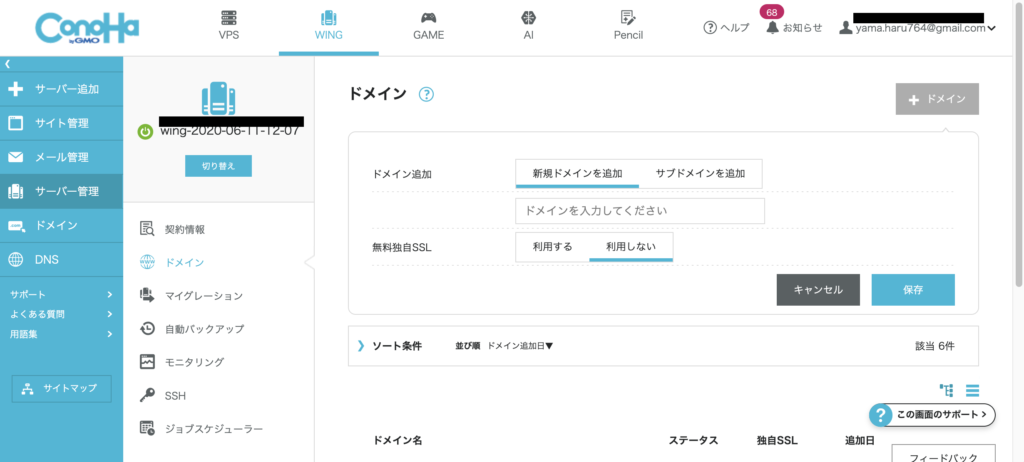
追加が完了すると、ドメイン一覧に入力したドメインが表示されます。この時点ではまだネームサーバーの変更が完了していないため、サイトは表示されません。次のSTEPに進みましょう。
STEP 4〜7:お名前.comでネームサーバーを変更する
次にお名前.com側の設定を行います。
STEP 4|お名前.com Naviにログインする
お名前.com Naviの管理画面にログインします。
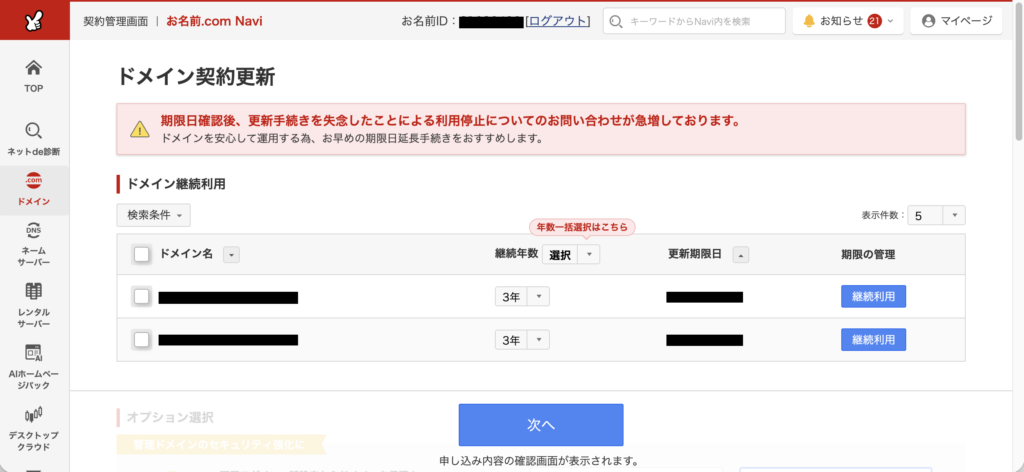
STEP 5|「ドメイン」から対象ドメインを選択する
左メニューの「ドメイン」をクリックし、ネームサーバーを変更したいドメインの「詳細」または「ネームサーバー」をクリックします。
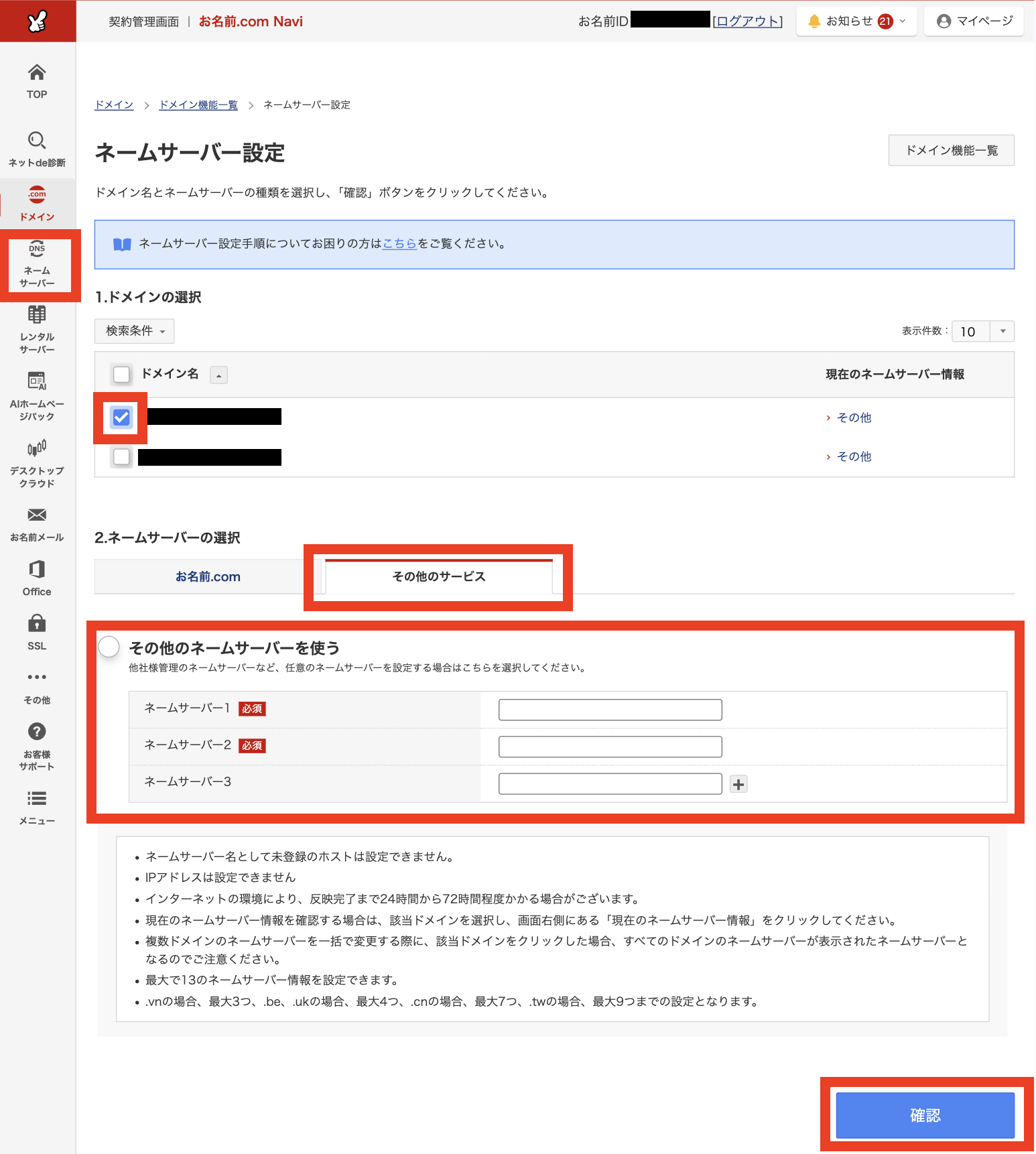
STEP 6|ネームサーバーをConoHa WINGのものに変更する
「ネームサーバーの変更」タブを選択し、「その他のネームサーバーを使う」を選びます。入力欄に以下の3つを入力してください。
- 1番目:ns1.conoha.io
- 2番目:ns2.conoha.io
- 3番目:ns3.conoha.io
⚠️ 入力するネームサーバーは半角英数字で正確に入力してください。スペースや全角文字が入ると設定が反映されません。
STEP 7|変更を保存する
入力が完了したら「確認」→「OK」をクリックして保存します。「ネームサーバーの変更を受け付けました」というメッセージが表示されれば設定完了です。
反映されるまでの待ち時間について
ネームサーバーの変更後、設定がインターネット全体に反映されるまでに時間がかかります。
- 通常:数時間〜24時間
- 最大:72時間
反映が完了すると、ブラウザで取得したドメインにアクセスしたときにConoHa WINGのページが表示されるようになります。
反映を確認する方法
- ブラウザのアドレスバーに取得したドメインを入力してアクセスする
- ConoHa WINGのデフォルトページまたはWordPressのサイトが表示されれば反映完了
⚠️ 反映前はサイトが表示されなかったり、エラーが出たりすることがあります。設定が間違っていなければ待てば解決しますので、焦らず待ちましょう。
💡 反映を急ぎたい場合は「DNSチェッカー」などの無料ツールでネームサーバーの変更状況を確認できます。
まとめ:ネームサーバー変更はたった2つのサービスを繋ぐ作業
お名前.comのドメインをConoHa WINGに設定する手順をまとめます。
- ConoHa WINGのコントロールパネルにログイン
- 「ドメイン追加」から取得したドメインを追加
- お名前.com Naviにログイン
- 対象ドメインのネームサーバー変更画面を開く
- ConoHa WINGのネームサーバー3つを入力して保存
- 数時間〜24時間待って反映を確認
ネームサーバーの変更は難しそうに見えますが、やることは「ConoHa側でドメインを追加」→「お名前.com側でネームサーバーを書き換える」の2ステップだけです。
反映が完了したら次はSSL設定とWordPressのインストールに進みましょう。