「WordPressでサイトを作りたいけど、ドメインって何から取ればいいの?」
そんな疑問を持っている方に向けて、この記事では国内最大級のドメイン取得サービス「お名前.com」でのドメイン取得手順をわかりやすく解説します。
お名前.comは操作がシンプルで、初めての方でも迷わず取得できます。ただし、申し込み時にいくつか注意点があるので、この記事でしっかり確認しておきましょう。
- ドメインとサーバーの違い
- お名前.comでのドメイン取得手順(画像付き)
- オプション選択の注意点
- 取得後にやっておくべきこと


ドメインとは?サーバーとの違いをざっくり理解しよう
まずドメインとサーバーの違いを簡単に整理しておきましょう。
| ドメイン | サーバー | |
|---|---|---|
| 例え | インターネット上の「住所」 | インターネット上の「土地・建物」 |
| 役割 | サイトのURLを決める | データを保存・公開する |
| 例 | tsukuru-techoweb.com | ConoHa WING・XServerなど |
ドメインとサーバーは別々のサービスです。お名前.comで取得したドメインは、ConoHa WINGでもXServerでも、どのサーバーにも紐付けて使えます。
💡 ConoHa WINGの「かんたんセットアップ」を使う場合は、申し込み時にドメインも同時取得できます。ただしお名前.comの方がドメイン価格が安いケースも多いので、比較してみるのもおすすめです。
- 国内最大級の取得実績で信頼性が高い
- ドメインの種類が豊富(.com / .jp / .net / .org など100種類以上)
- .comドメインは年間1,000円前後〜と価格が安い
- ConoHa WING・XServerなど主要サーバーとの連携実績多数
- 管理画面(お名前.com Navi)が日本語で使いやすい
ドメイン取得前に決めておくこと
① ドメイン名の決め方
ドメイン名はサイトのURLの一部になります。一度決めたら変更が難しいので、慎重に選びましょう。
良いドメイン名の条件
- 短くて覚えやすい
- サイトの内容・ブランド名を反映している
- 数字やハイフンを多用しない
⚠️ 企業名や有名ブランド名をそのまま使うと商標権の問題になることがあります。オリジナルのドメイン名を選びましょう。
② .comと.jpどちらを選ぶべきか
| .com | .jp | |
|---|---|---|
| 価格 | 年間1,000円前後〜 | 年間3,000円前後〜 |
| 信頼性 | 世界的に認知度が高い | 日本向けサイトに信頼感 |
| おすすめ | 個人・法人どちらにもおすすめ | 日本の法人・行政向け |
迷ったら.comを選んでおけば間違いありません。コーポレートサイトでも個人ブログでも広く使われています。
お名前.comでドメインを取得する手順【ステップごとに解説】
では実際の取得手順を画像付きで解説します。
STEP 1|公式サイトにアクセスしてドメインを検索する
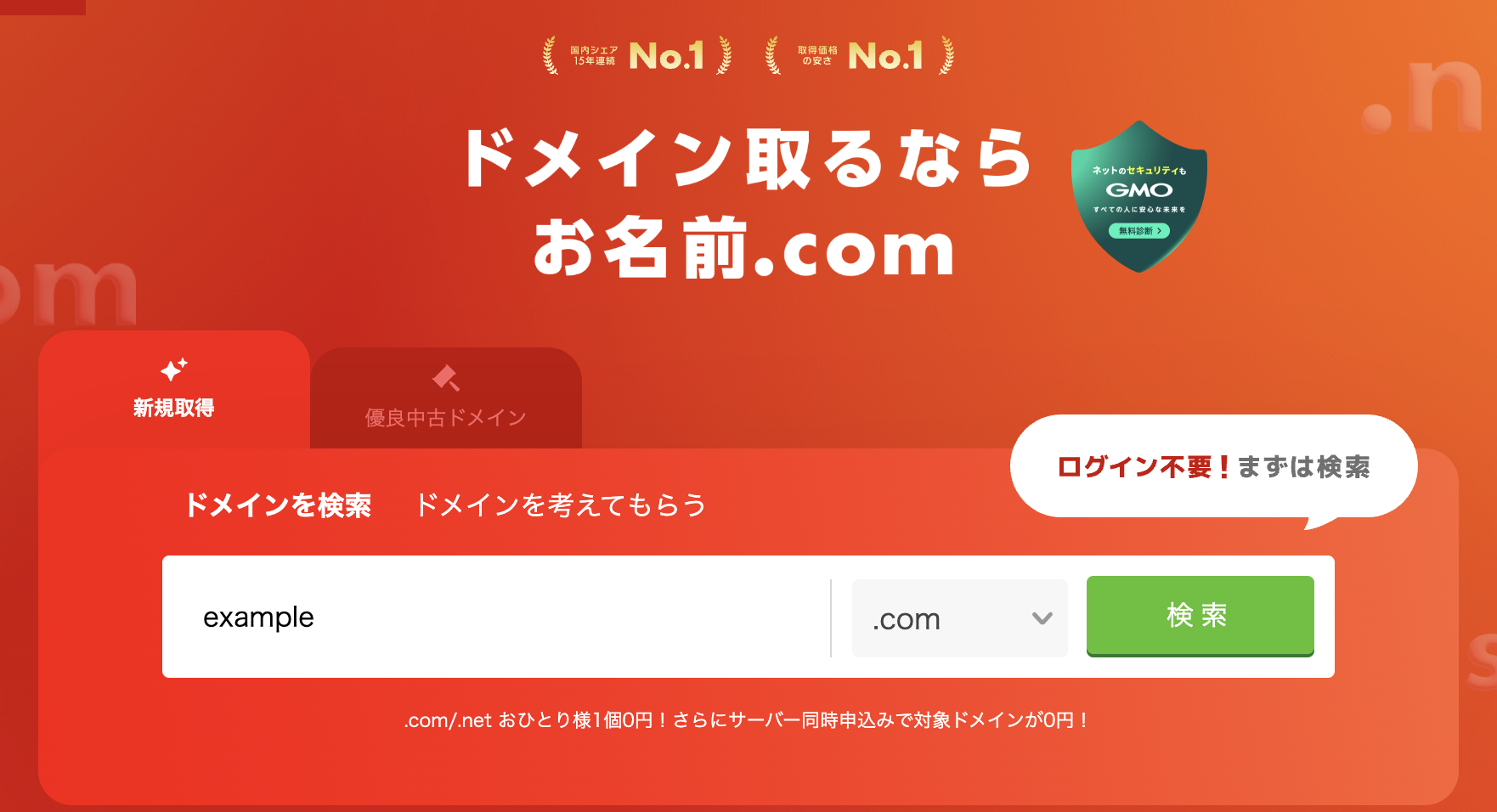
お名前.comの公式サイトにアクセスし、希望のドメイン名を検索欄に入力して「検索」をクリックします。
STEP 2|取得するドメインを選んでカートに入れる
検索結果に「取得可能」と表示されているドメインを選択します。複数の種類(.com・.jp など)が表示されますが、必要なものだけにチェックを入れましょう。
💡 複数のドメインを同時にカートに入れると費用が増えます。まず1つだけ取得するのがおすすめです。
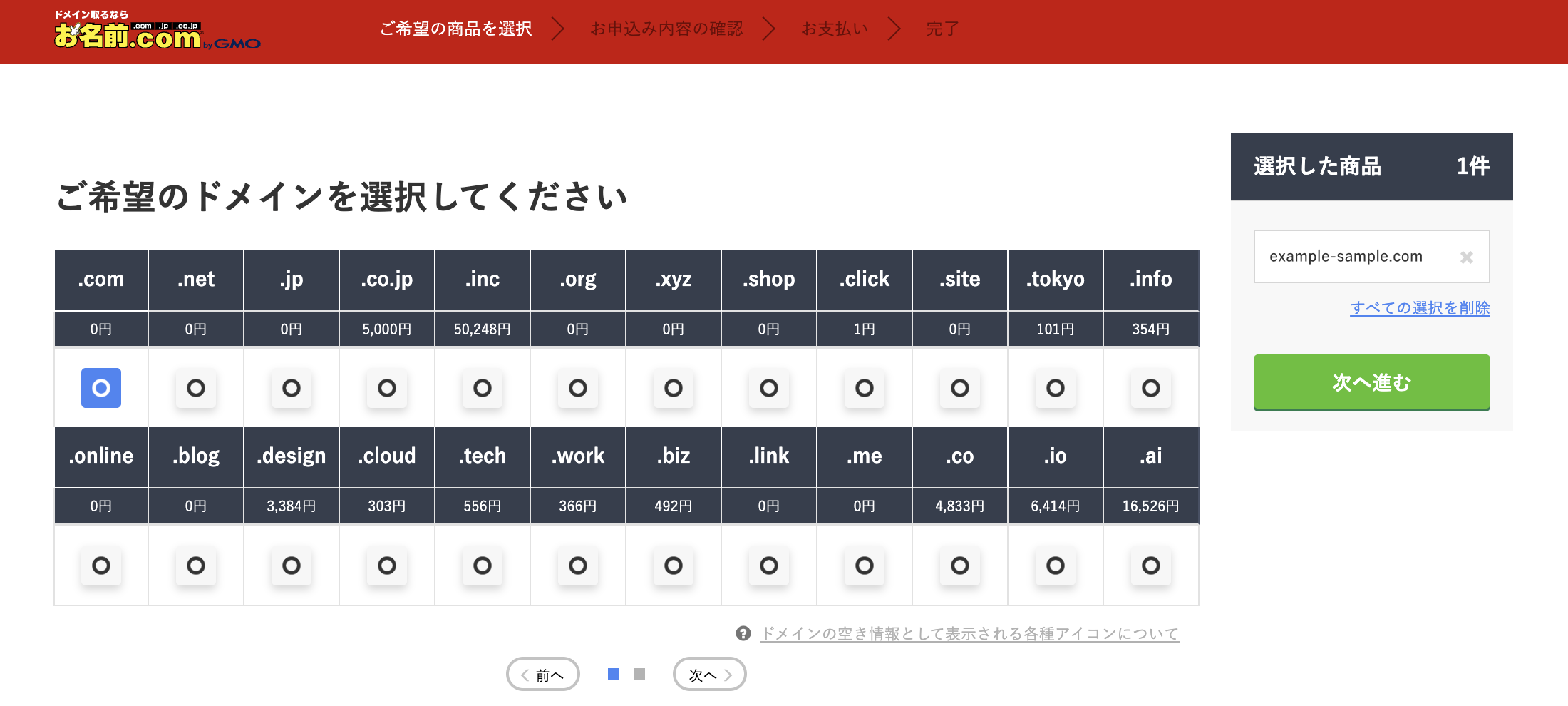
STEP 2|取得するドメインを選んでカートに入れる
検索結果に「取得可能」と表示されているドメインを選択します。複数の種類(.com・.jp など)が表示されますが、必要なものだけにチェックを入れましょう。
💡 複数のドメインを同時にカートに入れると費用が増えます。まず1つだけ取得するのがおすすめです。
STEP 3|取得するドメインを選んでカートに入れる
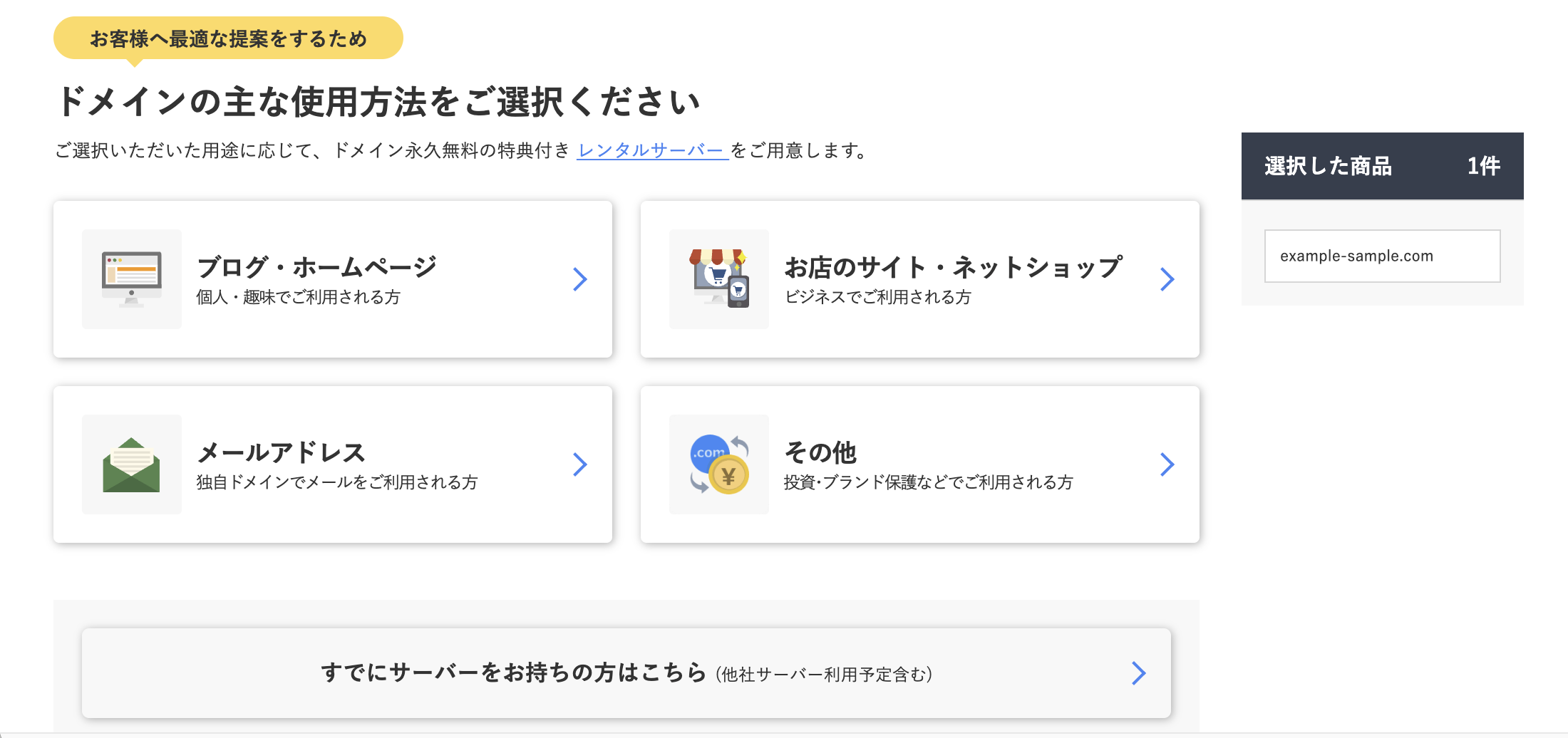
ドメインを検索してカートに入れると、「ドメインの主な使用方法をご選択ください」という画面が表示されます。
用途に応じて選べばOKですが、迷ったらこれを選んでください。
⚠️ ConoHa WINGやXServerなど、すでにサーバーを契約している方は必ず「すでにサーバーをお持ちの方はこちら」を選んでください。
それ以外を選ぶと、レンタルサーバーが自動でカートに追加されてしまいます。確認画面で削除もできますが、最初から「すでにサーバーをお持ちの方はこちら」を選ぶのが一番スムーズです。
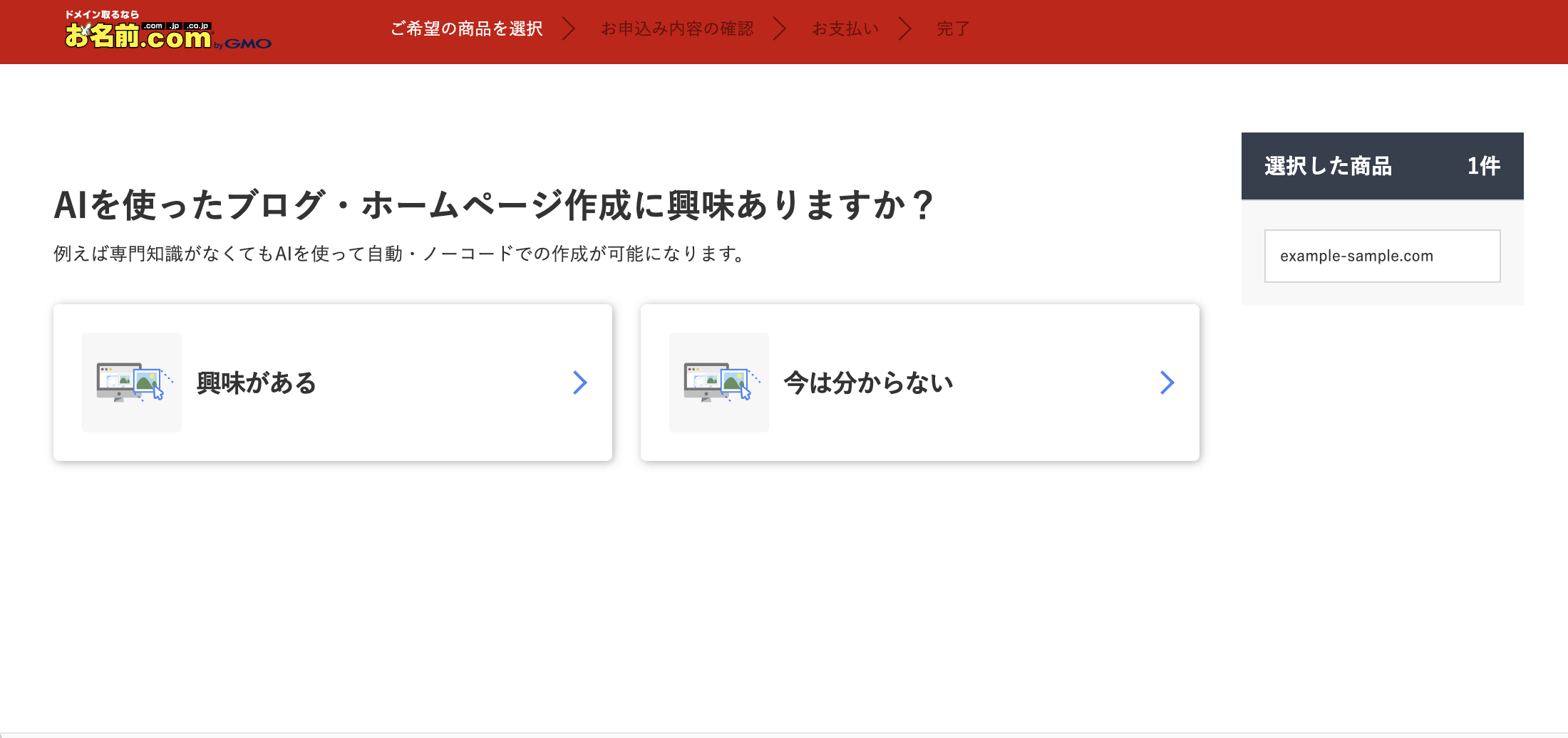
STEP 1-3|AIサービスへの興味を選ぶ
使用方法を選ぶと「AIを使ったブログ・ホームページ作成に興味ありますか?」という画面が表示されます。
どちらを選んでも取得するドメイン自体には影響しません。WordPressで自分でサイトを作る方は「今は分からない」を選んで次に進みましょう。
STEP 4|オプションの確認(不要なものはOFFに)
「お申し込み内容をご確認ください」という画面が表示されます。この画面は確認項目が多く、初心者が一番迷いやすいポイントです。上から順に確認していきましょう。
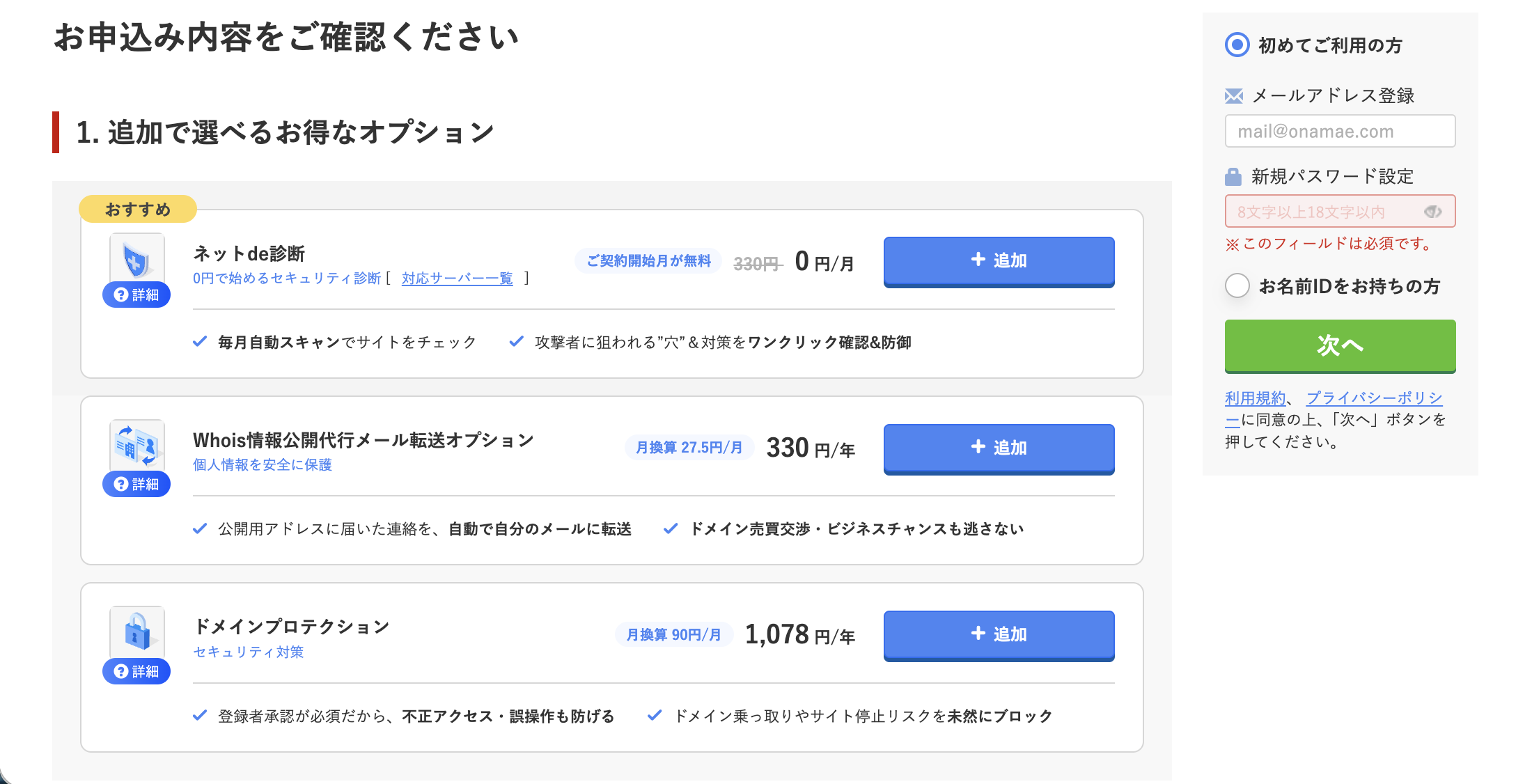
① Whois情報公開代行メール転送オプション(330円/年)
ドメインの登録者情報(氏名・住所・電話番号など)の公開アドレスに届いた連絡を自分のメールに転送してくれるオプションです。個人情報保護の観点からONにしておくことをおすすめします。
💡 個人でサイトを運営する場合は特に入れておくと安心です。
② ドメインプロテクション(1,078円/年)
第三者による不正なドメイン移管や操作を防ぐセキュリティオプションです。必須ではありませんが、大切なドメインを守るために余裕があればONにしておくことをおすすめします。
③ レンタルサーバー(要注意!)
STEP 3の使用方法選択で「すでにサーバーをお持ちの方はこちら」以外を選んだ場合、レンタルサーバーが自動でカートに追加されています。
⚠️ レンタルサーバーは「0円」と表示されていますが、これは初回限定の無料期間です。翌月から月額2,637円が発生します。ConoHa WINGやXServerなどすでにサーバーを契約している方は、必ず「削除」をクリックして外してください。
⚠️ 取得後、お名前.comから「本人確認書類の提出」を求めるメールが届くことがあります。期日内に対応しないとアカウントやドメインが制限される場合があります。登録したメールアドレスは定期的に確認するようにしましょう。(筆者も一度この対応が遅れてしまい、ドメインが一時停止になった経験があります…)
STEP 5|会員登録またはログインする
初めての方は会員登録が必要です。メールアドレス・パスワードを入力してアカウントを作成します。すでにアカウントをお持ちの方はそのままログインしてください。
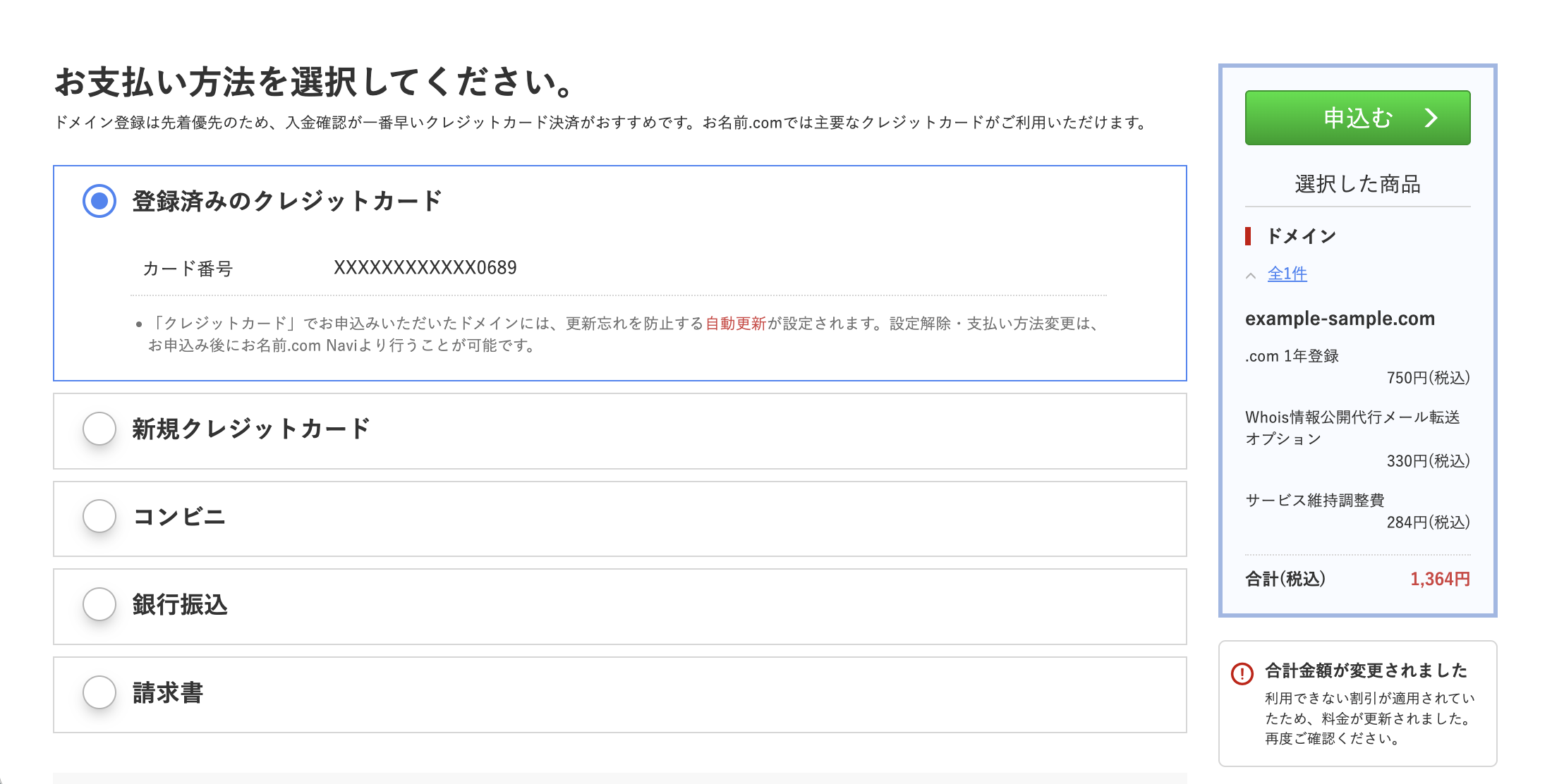
STEP 6|お支払い情報を入力して取得完了
クレジットカードまたはその他の支払い方法を選択して「申し込む」をクリックします。申し込みが完了すると登録メールアドレスに確認メールが届きます。
取得後にやること
① 管理画面でドメインが表示されているか確認する
お名前.com Navi(管理画面)にログインし、取得したドメインが一覧に表示されているか確認しましょう。
② 登録メールの確認を習慣にする
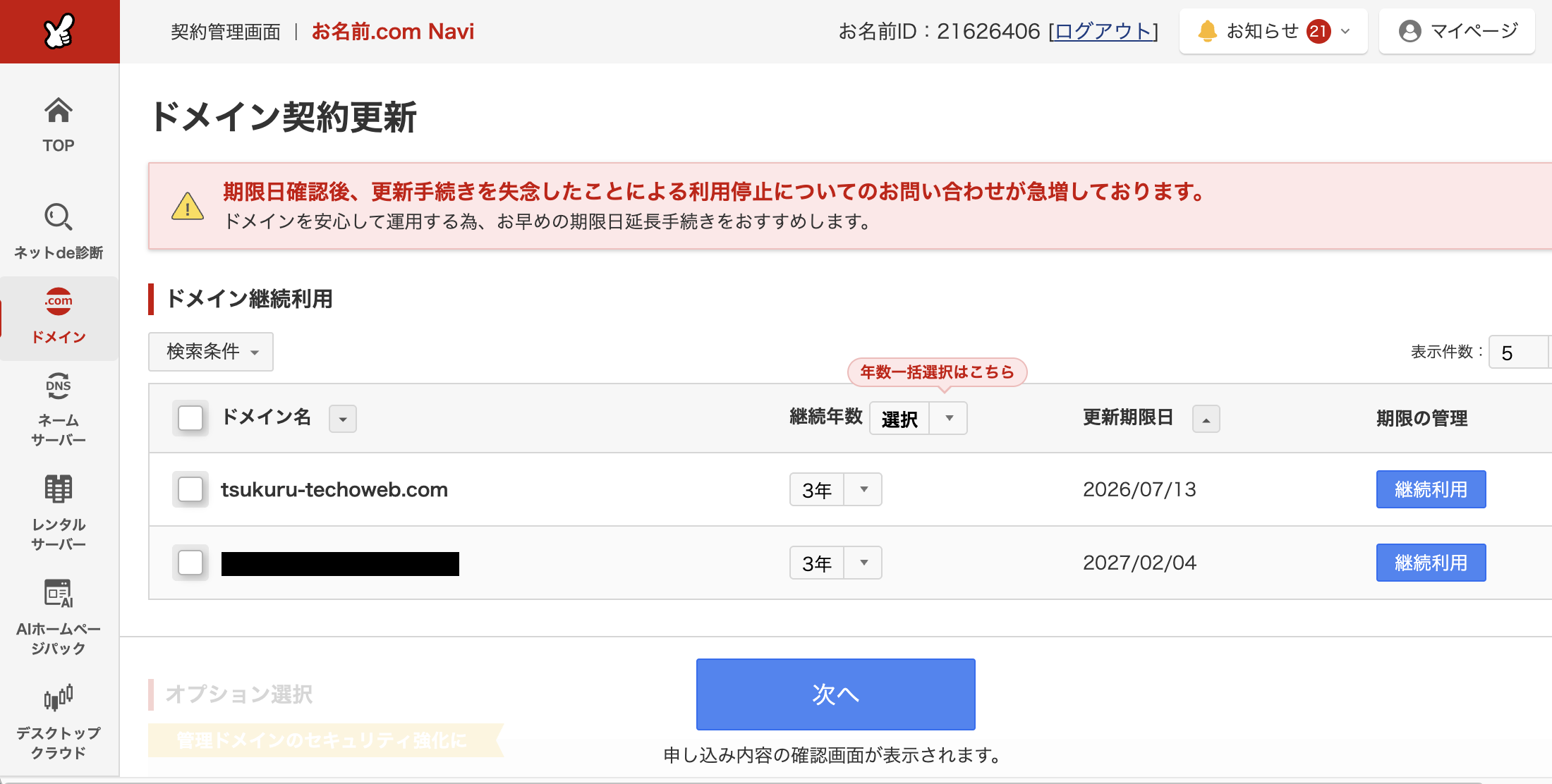
お名前.comからは契約更新のお知らせや本人確認の依頼など、重要なメールが届くことがあります。見落とすとドメインの失効や制限につながるため、定期的にメールを確認する習慣をつけておきましょう。
③ 次のステップ:ネームサーバーをサーバー側に変更する
ドメインを取得しただけでは、まだWebサイトは表示されません。次にConoHa WINGなどのサーバーとドメインを紐づける「ネームサーバーの変更」が必要です。
まとめ:お名前.comならドメイン取得は10分で完了
お名前.comでのドメイン取得手順をまとめます。
- 公式サイトでドメイン名を検索する
- 取得するドメインを選んでカートに入れる
- 会員登録またはログインする
- オプションを確認してOFF/ONを設定する
- お支払いをして取得完了
慣れれば10分もあれば完了します。取得後はメールの確認を忘れずに、次のステップであるネームサーバーの変更に進みましょう。