「そもそもWordPressって何ができるの?」
「WordPressを始めようとしたら、いきなりCMSという言葉が出てきた」
そんな疑問を持ったまま進もうとすると、途中で詰まりやすくなります。私がそうでした。笑
この記事では難しい説明を抜きにして、3分で全体像を掴めるようにまとめました。
- CMSとは何か
- WordPressがCMSの中でどういう存在か .com版・.org版の違い
- WordPressで何ができるか
- WordPressのメリット・デメリット
- Wix・Jimdoとの違い
- WordPressを動かすために必要なもの
CMSとは「Webサイトを管理する仕組み」のこと
CMSとは Content Management System(コンテンツ・マネジメント・システム) の略で、「Webサイトのコンテンツを管理するための仕組み」のことです。
むずかしく聞こえますが、要するに「プログラムの知識がなくても、Webサイトを更新・管理できる仕組み」です。
CMSがない時代は、ページを1つ追加するたびにHTMLファイルを手作業で編集する必要がありました。CMSを使うと、ブログを書くような感覚でページを追加・編集できます。

CMSって聞くと難しそうですが、要は『誰でもサイトを更新できる管理画面付きの仕組み』です。WordPressはその代表格ですね。
WordPressとは?誕生から現在まで
WordPressは2003年にアメリカで公開されたオープンソースのCMSです。もともとはブログツールとして誕生しましたが、バージョンアップを重ねるたびにできることが増え、現在では世界中のWebサイトの約43%がWordPressで作られています。
バージョンの主な変遷
| バージョン | 年 | 主なできごと |
|---|---|---|
| WordPress 1.0 | 2004年 | 正式リリース。シンプルなブログツールとして登場 |
| WordPress 2.0 | 2005年 | 管理画面が大幅に改善 |
| WordPress 3.0 | 2010年 | マルチサイト機能追加。ブログ以外の用途にも広がる |
| WordPress 4.0 | 2014年 | メディア管理・プラグイン管理が強化 |
| WordPress 5.0 | 2018年 | ブロックエディタ(Gutenberg)が導入。編集体験が大きく変わる |
| WordPress 6.0〜 | 2022年〜 | フルサイト編集機能が強化。デザインの自由度がさらに向上 |
約20年にわたって進化を続けており、現在も活発に開発が続いています。
ブロックエディタが導入されたあたりから、コードを書かなくてもレイアウトが組めるようになってきた印象です。テーマと組み合わせると、さらに自由度が上がりますよ。
WordPress.comとWordPress.orgの違い
WordPressを調べていると「.com」と「.org」という2種類が出てきて混乱することがあります。別物なので注意が必要です。
| WordPress.com | WordPress.org | |
|---|---|---|
| 料金 | 無料プランあり(有料プランも) | ソフト自体は無料。サーバー・ドメイン代が別途必要 |
| サーバー | WordPress.comが管理 | 自分で用意する |
| カスタマイズ | プランによって制限あり | 自由度が高い |
| プラグイン | 使えないものがある | 基本的に何でも使える |
| 収益化 | 制限あり | 自由 |
| 向いている人 | とにかく手軽に始めたい人 | 本格的なサイトを作りたい人 |
このサイトで解説しているのはWordPress.org(自分でサーバーを用意して使う方)です。カスタマイズの自由度が高く、本格的なWebサイトを作るならこちら一択です。
WordPressでできること
WordPressはブログのイメージが強いですが、できることはそれだけではありません。
お知らせ・ニュースの更新 :新商品情報やイベント情報を、管理画面から簡単に投稿できます。
実績・ポートフォリオの掲載 :固定ページを使って、自分の仕事や実績をきれいにまとめられます。
お問い合わせフォームの設置 :プラグインを使えば、コードを書かずにフォームを設置できます。
SEO対策 :プラグインを使って、検索エンジンに評価されやすい設定ができます。
会員サイト・ECサイト :プラグインを追加することで、会員限定コンテンツや商品販売も実現できます。
このサイトが対象にしているのは、「お知らせや実績を更新できるWebサイトを作りたい個人事業主・小規模事業者」向けの用途です。
ブログを書きたい方はもちろん、名刺代わりのWebサイトを持ちたい方にもWordPressはぴったりです。
ブログだけじゃなくて、お店のホームページや個人事業主のポートフォリオにもバンバン使われています。私が制作するサイトもほとんどWordPressです。
WordPressのメリット・デメリット
メリット
無料で使える WordPress本体のソフトウェアは無料です。サーバーとドメインの費用はかかりますが、月々1,000円前後から始められます。
カスタマイズの自由度が高い テーマやプラグインを組み合わせることで、デザインも機能も自分好みに仕上げられます。コードが書けなくてもある程度のカスタマイズが可能です。
情報が豊富 世界中・日本国内に膨大な数のユーザーがいるため、困ったときに検索すれば解決策が見つかりやすいです。
資産として残る 作ったサイトは自分のものです。サービスが終了したり、急に使えなくなったりするリスクがありません。
SEOに強い 適切な設定とプラグインを使うことで、検索エンジンからの流入を増やしやすいです。
デメリット
自分でサーバーを用意する必要がある WordPress.orgを使う場合、サーバーとドメインの契約が必要です。最初の設定が少し手間に感じることがあります。
セキュリティ管理が必要 人気があるぶん、攻撃対象になりやすいです。プラグインを使ったセキュリティ対策が必要になります。
アップデートが必要 WordPress本体・テーマ・プラグインを定期的にアップデートする必要があります。放置すると不具合やセキュリティリスクにつながることがあります。
デメリットはありますが、セキュリティプラグインを入れておけばほとんどカバーできます。最初の設定さえ乗り越えれば、あとはそんなに手間じゃないですよ。
Wix・JimdoなどほかのCMSとの違い
WordPressのほかにも、Webサイトを作るサービスはいくつかあります。
| WordPress | Wix | Jimdo | |
|---|---|---|---|
| 料金 | サーバー・ドメイン代のみ | 無料〜月額制 | 無料〜月額制 |
| 操作のしやすさ | 慣れが必要 | 直感的で簡単 | 非常に簡単 |
| カスタマイズ性 | 非常に高い | 中程度 | 低め |
| SEO | 強い | 普通 | 弱め |
| 収益化 | 自由 | 制限あり | 制限あり |
| 資産性 | 自分のものになる | サービス依存 | サービス依存 |
| 向いている用途 | 本格サイト・長期運用 | 手軽に始めたい | とにかく簡単に |
WixやJimdoが向いているケース 「とにかく今すぐ簡単に作りたい」「ちょっとした告知ページを作りたい」という場合は、WixやJimdoの方が手軽です。
WordPressが向いているケース 「長期的にサイトを育てたい」「SEOで集客したい」「機能を自由に追加したい」「収益化を考えている」という場合はWordPressが圧倒的に向いています。
Wixで作ったはいいけどSEOで伸び悩んで、WordPressに移行したというケースをよく聞きます。最初からWordPressで作っておいた方が後悔しにくいと思います。
WordPressを動かすために必要なもの
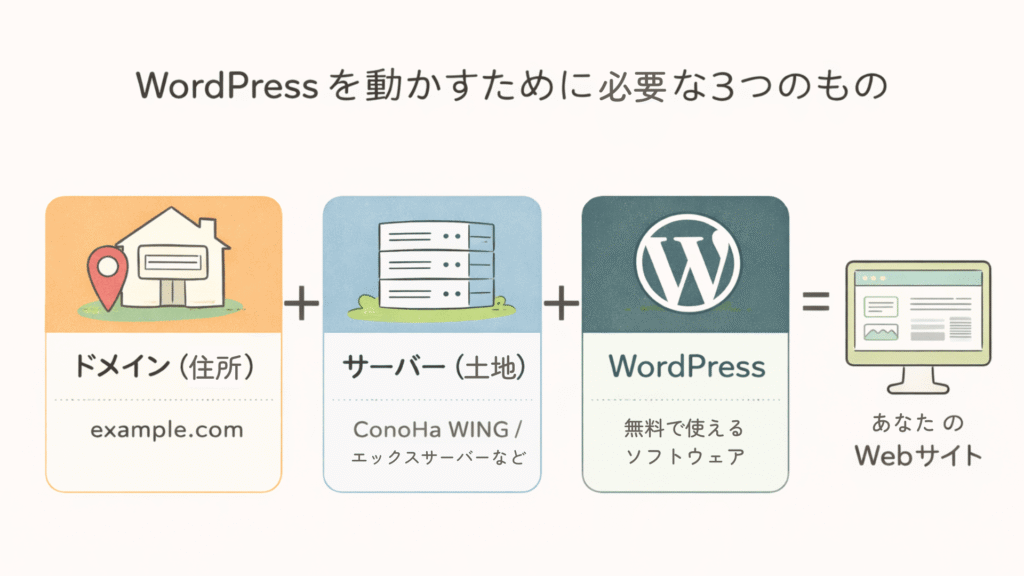
WordPressを使うには、3つのものが必要です。
ドメイン(住所) https://example.com のような、サイトのアドレスです。お名前.comなどのサービスで取得します。年間1,000〜2,000円程度が目安です。
サーバー(土地) データを保存しておく場所です。ConoHa WINGやエックスサーバーなどのレンタルサーバーを契約します。月々数百円〜1,000円程度から使えます。
WordPress(建物) サーバーの上にインストールして使うソフトウェアです。今はレンタルサーバーの申し込み時に自動でインストールできるので、むずかしい操作は不要です。
この3つを用意するのが、WordPress導入の最初のステップです。
最初は『サーバー?ドメイン?何が違うの?』となりますよね。住所と土地と建物って覚えておけば、あとはなんとかなります。
WordPressの仕組みをもう少し知りたい方へ
WordPressはどうやってデータを保存しているのか気になった方は、こちらの記事も読んでみてください。「データベース」と「ファイル」の2種類に分かれているという話を、図を使ってやさしく解説しています。バックアップをするときにも役立つ知識です。
まとめ
- CMSとは「プログラムの知識がなくてもWebサイトを管理できる仕組み」のこと
- WordPressは2003年に登場し、現在世界シェアNo.1のCMSに成長した
- WordPress.comとWordPress.orgは別物。本格サイトを作るなら.org一択
- ブログだけでなく、コーポレートサイト・ポートフォリオにも幅広く使える
- WixやJimdoより手間はかかるが、SEO・カスタマイズ性・資産性で圧倒的に有利
- WordPressを動かすには「ドメイン・サーバー・WordPress」の3点セットが必要
WordPressの全体像がつかめたら、次はいよいよ実際にサイトを作る手順に進みましょう。