今回は、WordPressサイトにほかサイトの情報を掲載する手段の一つとして、無料で使えるプラグイン「RSS Aggregator by Feedzy」の導入手順と設定方法を紹介します。
WordPressを使っていて、「他のサイトの新着記事を自動で表示させたい!」と考えることもあるかと思います。そんな時に役立つのがRSSフィードという機能ですが、それぞれのプラグインで機能面やデザイン性での違いが出てきます。
- WordPressに別サイトの更新情報を自動で表示させたい
- 標準のRSSブロックよりもおしゃれに、画像付きで表示させたい
- プラグインをインストールしてみたけど、設定画面の見方がわからない
プラグインを活用することで、手動でリンクを更新する手間を省き、常に最新の情報を読者に提供できる「鮮度の高いサイト」を運営することができます。初心者の方でも迷わないように、インストールから表示方法まで丁寧に解説します。
同じくRSSプラグインの定番「WP RSS Aggregator」については次の記事で解説しています。
大量のフィードを本格的に管理したい方は合わせてご覧ください
「WP RSS Aggregator」と「RSS Aggregator by Feedzy」の違いを比較
| 比較項目 | WP RSS Aggregator | RSS Aggregator by Feedzy |
| 一番の強み | 大量の記事をシステム的に管理 | おしゃれに、画像付きで表示 |
| 無料版での画像表示 | 不可(有料プランが必要) | 可能 |
| 設定画面の言語 | 英語のみ | 一部日本語対応 |
| 表示リスト数 | 複数OK | 1件のみ(制限あり) |
| フィード数 | 無制限 | 制限あり(無料版) |
| 操作の難易度 | 中〜上級者向け(設定項目が多い) | 初心者向け(直感的に使える) |
| デザイン性 | シンプル(カスタマイズにはCSSが必要) | 今風でおしゃれ(設定だけで整う) |
| こんな人におすすめ | ニュースまとめサイトを本格的に作りたい方 | ブログにおしゃれな新着リストを載せたい方 |
| 価格 | 約$99〜/年 | 約$199〜/年 |
初めての方には画像付きで表示ができる「RSS Aggregator by Feedzy」のほうが使いやすいと思います!
数あるRSSプラグインの中で、RSS Aggregator by Feedzyの特徴は次のとおりです。
- 画像付きで表示できる: 無料版でも記事のアイキャッチ画像を取得して表示可能です。
- ショートコードでどこでも貼れる: 記事の中やサイドバーなど、好きな場所に設置できます。
- 動作が軽快: サイトの読み込み速度に影響を与えにくい設計になっています。
「標準のRSSブロックだと文字だけで寂しい…」という方には、まさに最適のプラグインです。
■ WP RSS Aggregatorのインストール方法
- WordPressの管理画面にログイン
- 左側メニューの「プラグイン」→「新規追加」
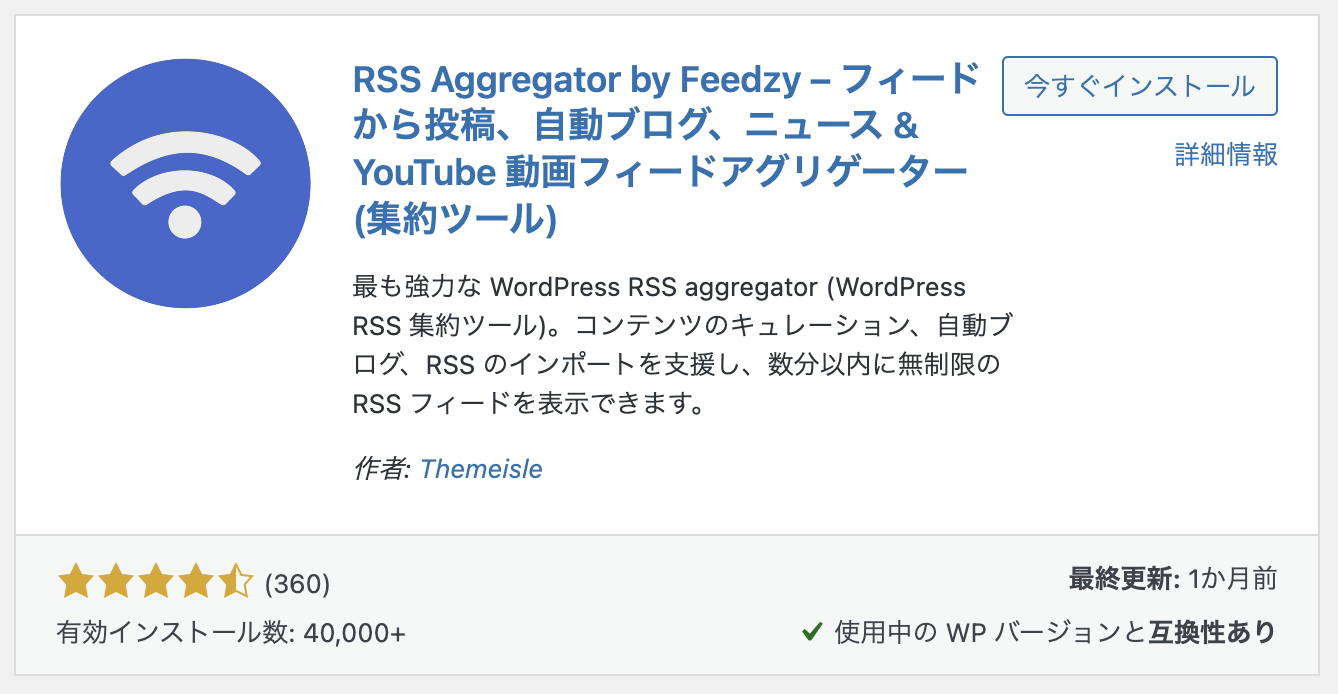
- 検索バーに「RSS Aggregator by Feedzy」と入力
- 「RSS Aggregator by Feedzy」が出てきたら「今すぐインストール」→「有効化」
■ RSS Aggregator by Feedzyの機能
このプラグインの管理画面は一部日本語化されているため、英語が苦手でも安心して使うことができます。
| ダッシュボード | Feedzyの総合案内所のような場所です。現在の設定状況や、プラグインからのお知らせが確認できます。最初はあまり触らなくてOKです。 |
| 設定 | 「どこから記事を持ってくるか」を設定する場所です。 表示させたいサイトのURL(RSSフィード)をここに登録します。まさに「情報の源(ソース)」を決める一番大切なステップです! |
| 統合 | Pro版のみ使用できる機能です |
| 投稿をインポート | 表示サイトの登録をする箇所になります。 |
| フィードグループ | 表示をまとめるための分類(フォルダ) |
| RSSからソーシャルへ | 有料プラン紹介ページへ |
| About Us | 「Themeisle」が開発しているシステムやプラグインの紹介ページ |
| Proへアップグレード | 有料プラン紹介ページへ |
■ RSSフィードを表示させる2つの方法
Feedzyには「専用ブロック」と「ショートコード」の2つの使い方があります。
方法①:ブロックエディタで直感的に配置
一番簡単な方法です。
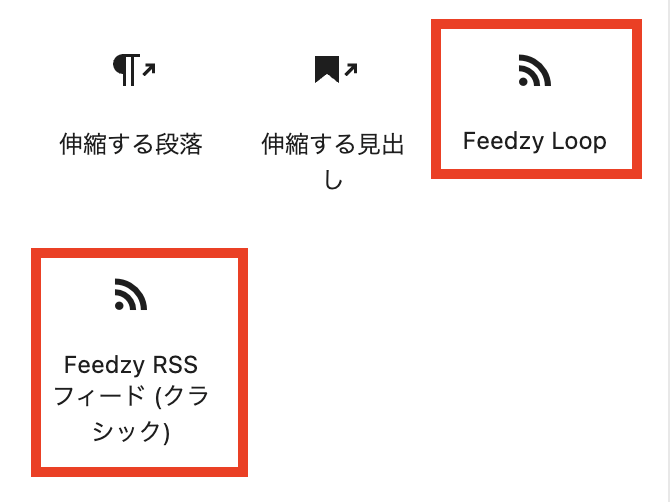
- 投稿編集画面で「+(ブロック挿入)」ボタンを押し、「Feedzy RSS フィード」と「Feedzy Loop」ブロックの2種類があります。
- 「Feedzy RSS フィード(クラシック)」では投稿の編集画面上で表示の複数の設定が可能となっています。
- 「Feedzy Loop」では横並びなどのレイアウトを設定することが可能となっています。
- リアルタイムでプレビューが表示されるので、件数などを調整して完了です。
方法②:ショートコードで自由自在に配置
「いつも同じ設定で使い回したい」「ウィジェットでも使いたい」という場合はショートコードが便利です。
以下のコードを、記事内の「ショートコードブロック」や「カスタムHTML」に貼り付けるだけです。
[feedzy-rss feeds="https://相手サイトのURL/feed/" max="5" feed_title="yes" summary="yes" thumb="yes"]基本設定
| パラメータ | 内容 | 例 |
|---|---|---|
| feeds | RSSのURL | feeds=”https://example.com/feed/“ |
| max | 表示件数 | max=”5″ |
| feed_title | フィードタイトル表示 | feed_title=”yes” |
| target | リンクの開き方 | target=”_blank” |
🖼 表示オプション
| パラメータ | 内容 | 例 |
|---|---|---|
| summary | 記事の要約表示 | summary=”yes” |
| summarylength | 要約文字数 | summarylength=”100″ |
| thumb | サムネイル表示 | thumb=”yes” |
| default | 画像がない場合の代替画像 | default=”画像URL” |
🧭 レイアウト・見た目
| パラメータ | 内容 | 例 |
|---|---|---|
| columns | カラム数(グリッド) | columns=”3″ |
| size | 画像サイズ | size=”medium” |
| title | タイトル文字数制限 | title=”50″ |
⏱ 日付・メタ情報
| パラメータ | 内容 | 例 |
|---|---|---|
| meta | 投稿日表示 | meta=”yes” |
| date | 日付表示 | date=”yes” |
🔎 フィルター系
| パラメータ | 内容 | 例 |
|---|---|---|
| include | 特定キーワードのみ表示 | include=”WordPress” |
| exclude | 特定キーワード除外 | exclude=”PR,広告” |
Feed to Post(フィードの記事を自動投稿する)
RSSフィードの記事をWordPressの投稿として自動インポートできる機能です。
無料版でも1プロジェクトまで利用できます。
- Feedzy → 投稿をインポート を開く
- 「新規インポートを追加」 をクリック
- 以下を設定して「保存して実行」
| 項目 | 内容 |
|---|---|
| フィード URL | インポートしたいRSSのURL |
| インポート先 | 投稿 / 固定ページ / カスタム投稿タイプ |
| 投稿ステータス | 公開 / 下書き |
| フィーチャード画像 | フィードの画像を使用するか |
無料版の制限: プロジェクトは1件まで、フィルター条件は1つまで。複数使いたい場合はPro版($99/年〜)が必要です。
フィードが表示されない場合
"Sorry, this feed is currently unavailable or does not exists anymore." と表示される場合は、まずRSSフィードが有効かチェックしてください。
→ [W3C Feed Validator] でURLを検証できます
- URLが間違っている
- 対象サイトのRSSが無効化されている
- サーバーの外部接続が制限されている
- キャッシュの問題(しばらく待ってから再確認)
まとめ
RSS Aggregator by Feedzyは、無料でも画像付きのおしゃれなRSSフィードを表示できる、初心者にやさしいプラグインです。ショートコード一行から始められるので、まずは試しに貼り付けてみるのがおすすめです。
より本格的にフィードを管理したい場合は、WP RSS Aggregatorもあわせて検討してみてください。